Du kan eksportere data fra systemet på flere måter:
- SAF-T-eksport via Importsentralen. I mange tilfeller vil det være tilstrekkelig (og nødvendig) å kjøre en SAF-T-eksport. Dette er en standardisert XML-fil som inneholder regnskapsdata (hovedbokstransaksjoner, mva-koder, informasjon om kunder og leverandører). Her kan du lese mer om fremgangsmåten.
- Nøkkeltall. Du kan hente ut ulike rapporter ved å bruke funksjonene Oversikt eller Rapporter under Nøkkeltall i venstremenyen.
- Per funksjon. Du kan eksportere oversikter i Excel-format (for eksempel kunder, produkter, fakturaer) direkte fra det aktuelle menypunktet eller via Importsentralen. Det er disse valgmulighetene som er beskrevet i denne artikkelen.
Kunder
Gå til Salg i venstremenyen og velg Kunder. Klikk på Eksporter kunder. Det vil nå lastes ned en Excel-fil på din PC som viser detaljer per kunde.
Kundelisten kan også lastes ned ved å gå til innstillinger i toppmenyen og velge Importsentral. Gå til Kunde, velg Last ned mal, sett hake for Inkluder eksisterende, og klikk på Last ned.
Leverandører
Gå til Regnskap i venstremenyen og velg Leverandør. Velg aktuell fane (Aktive, Inaktive, Blokkerte, Alle) og klikk på Eksporter. Det vil nå lastes ned en Excel-fil på din PC som viser detaljer om aktuelle leverandører under valgt statusfane.
En liste over alle leverandører kan også lastes ned ved å gå til innstillinger i toppmenyen og velge Importsentral. Gå til Leverandør, velg Last ned mal, sett hake for Inkluder eksisterende, og klikk på Last ned.
Eiendeler
Gå til Regnskap i venstremenyen og velg Eiendeler. Velg aktuell fane (Aktive, Tapte, Solgte, Avskrevet, Kladd, Alle) og klikk på Eksporter. Det vil nå lastes ned en Excel-fil på din PC som viser detaljer om aktuelle eiendeler under valgt statusfane.
Eiendeler kan også eksporteres ved å bruke rapportverktøyet. Alternativt kan du hente ut en liste over alle eiendeler ved å gå til innstillinger i toppmenyen og velge Importsentral. Gå til Eiendeler, velg Last ned mal, sett hake for Inkluder eksisterende, og klikk på Last ned.
Salgsfakturaer
Ønsker du en enkel oversikt over utsendte fakturaer med for eksempel kundenavn, fakturadato og restsum, går du til Salg i venstremenyen og velger Faktura. Velg aktuell fane (Alle, Mine, Kladd, Ikke forfalt, Forfalt, Purret, Sendt til inkasso, Betalt, eller Kreditert) og klikk på Eksporter. Det vil nå lastes ned en Excel-fil på din PC som viser detaljer om aktuelle fakturaer under valgt statusfane.
Ønsker du en kopi av alle salgsfakturaer, går du til Nøkkeltall i venstremenyen og velger Rapporter. Klikk på Fakturautvalg under fanen Salg. Her kan du lage en rapport som inkluderer alle fakturaer, hvis du ønsker det. Du kan selv justere utvalget og velge fakturanr. fra-til ved å klikke på søkeikonet.
Ordre
Gå til Salg i venstremenyen og klikk på Ordre. Velg aktuell fane (Alle, Mine, Kladd, Under arbeid, Ordrereserver, Overført til faktura, Avsluttet) og klikk på Eksporter. Det vil nå lastes ned en Excel-fil på din PC som viser detaljer om aktuelle ordrer under valgt statusfane.
Tilbud
Gå til Salg i venstremenyen og klikk på Tilbud. Velg aktuell fane (Alle, Kladd, Under arbeid, Overført til ordre, Overført til faktura, Avsluttet) og klikk på Eksporter. Det vil nå lastes ned en Excel-fil på din PC som viser detaljer om aktuelle tilbud under valgt statusfane.
Inngående fakturaer og andre bilag
Gå til Regnskap og Søk på bilag venstremenyen for å eksportere en oversikt over hovedboksposteringer. Her er det ikke mulig å eksportere vedleggene i seg selv, samlet. Ønsker du å laste ned vedlegg, må dette gjøres enkeltvis per bilag.
Ønsker du eksport av andre vedlegg eller dokumenter? Ta kontakt med support for konsulentbistand.
Skal du avvikle selskapet eller bytte regnskapssystem? Da kan du velge å kjøpe sikkerhetskopi for å sikre lovpålagt oppbevaring av regnskapsdata. Da er det ikke nødvendig å eksportere data.
Eksport via Importsentralen
Her kan du hente ut kundeliste, produkter, kontoplan, leverandører og eiendeler. I dette eksempelet henter vi ut kundelister, men du følger samme fremgangsmåte for å hente ut produkter, kontoplan, leverandører og eiendeler.
Gå til innstillinger i toppmenyen og velg Importsentral. Gå til Kunde, velg Last ned mal, og sett hake for Inkluder eksisterende. Klikk på Last ned.
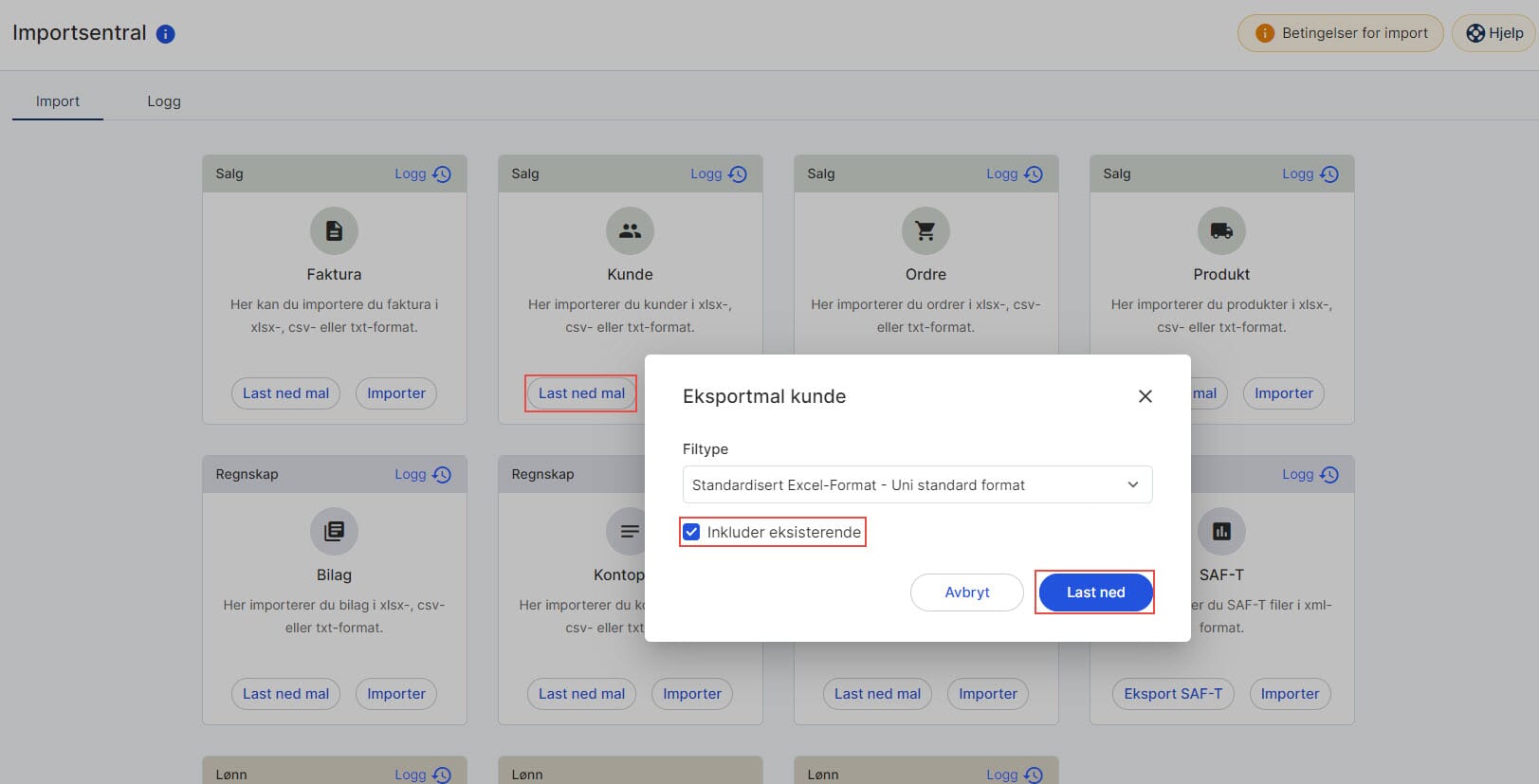
En fil med eksisterende data vil nå legge seg under nedlastninger på din PC.
Du kan også eksportere SAF-T filer i xml-format via importsentralen.