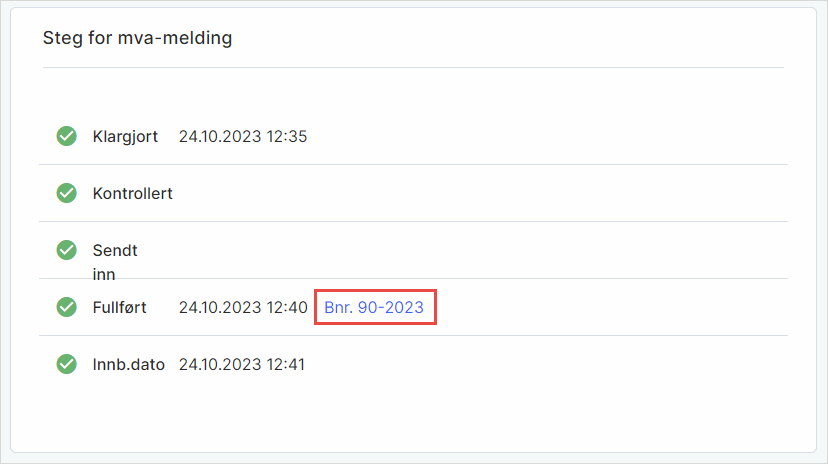
I denne veiledningen viser vi deg hvordan du sender inn mva-melding. Innsending av mva-melding fra systemet har fem steg: Klargjør, Kontroller, Send inn, Fullfør, Betal.
Tips: Vil du heller se video? Her finner du en video der vi går gjennom det samme innholdet.
1. Gå til Regnskap i venstremenyen og klikk på Mva-melding.
2. Velg terminen du skal sende inn.
Systemet har generert avgiftspostene dine for deg, og de vil ligge synlig nederst i dette bildet:
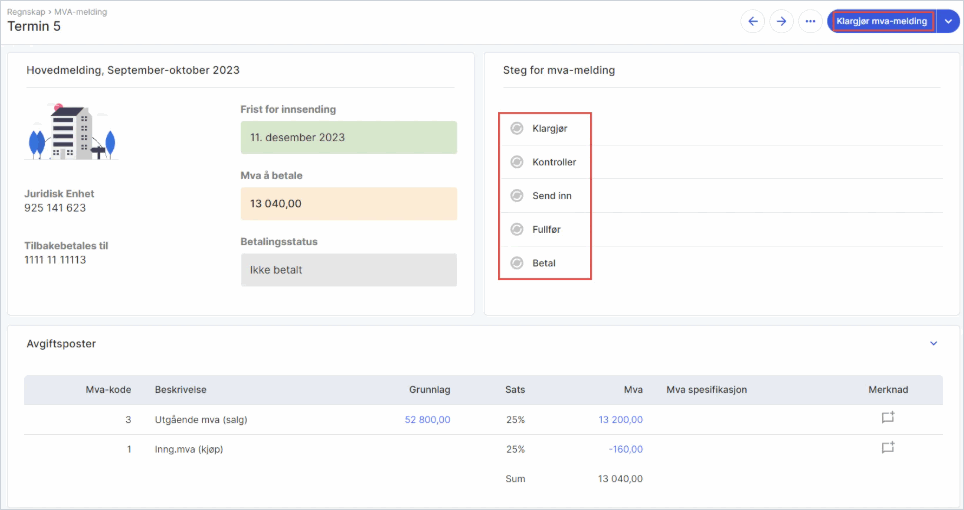
1. Klargjør
Se over avgiftspostene dine. Du kan klikke direkte på beløpene for å se føringene mot aktuell mva-kode og tilhørende bilagsnummer. Når du er sikker på at alt er bokført for terminen, klikker du på Klargjør mva-melding oppe til høyre.
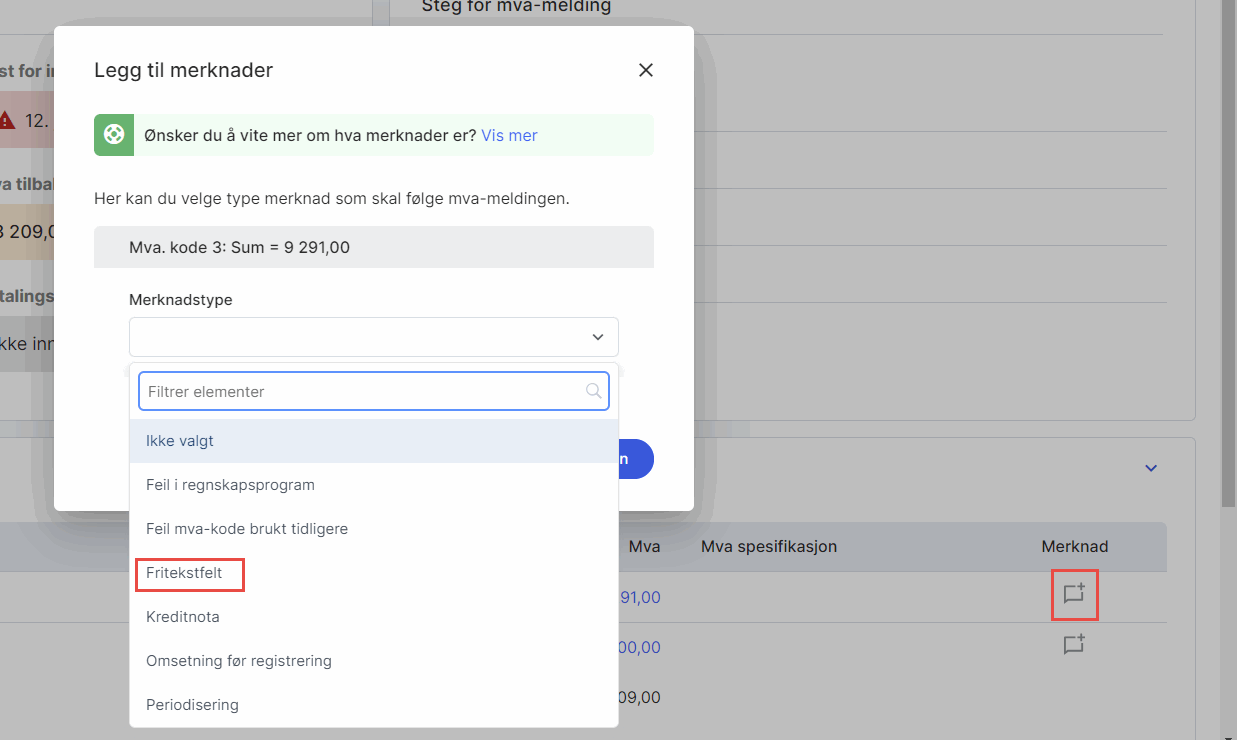
Når mva-meldingen er klargjort, kan du legge inn merknader per linje. Du kan velge en forhåndsdefinert merknad eller skrive din egen i fritekstfeltet.
Merknader er ikke obligatoriske og skal bare brukes dersom du har opplysninger som er viktige for behandlingen av mva-meldingen, for eksempel for å forklare beløp som avviker fra det normale.
Merk: Merknadsfeltet skal ikke brukes til å melde generelle endringer, som for eksempel adresseendringer eller opphør av selskapet. Er du usikker på regelverket eller hvordan mva-meldingen skal fylles ut, bør du kontakte Skatteetaten for innsending. Les mer på Skatteetatens sider her.
2. Kontroller
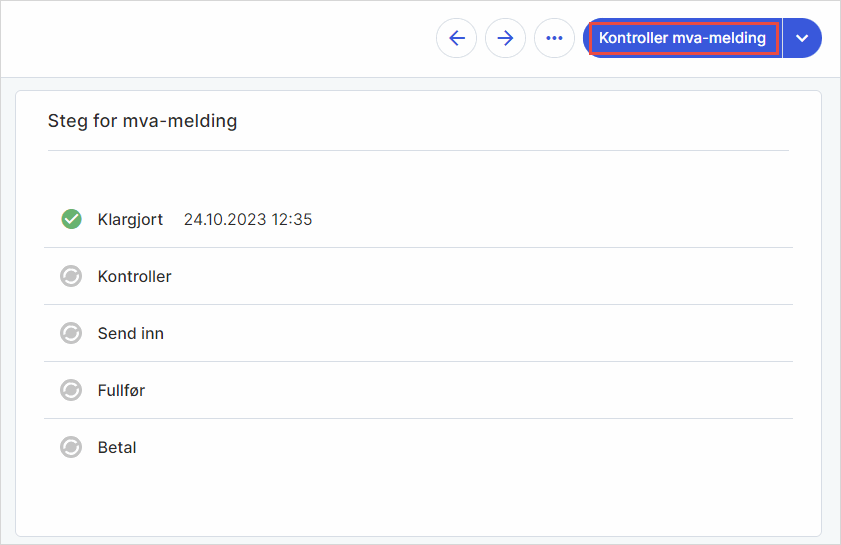
Merk at du som person må ha rettigheter til å sende inn mva-meldingen, og selskapet må ha korrekt oppsett i Altinn. I dette steget vil Altinn kommunisere tilbake om skattemeldingen ble godkjent eller ikke. Klikk nå på Kontroller mva-melding.
Dette åpner et nytt vindu med ID-porten der du må logge på som deg selv, på samme måte som du logger på Altinn.
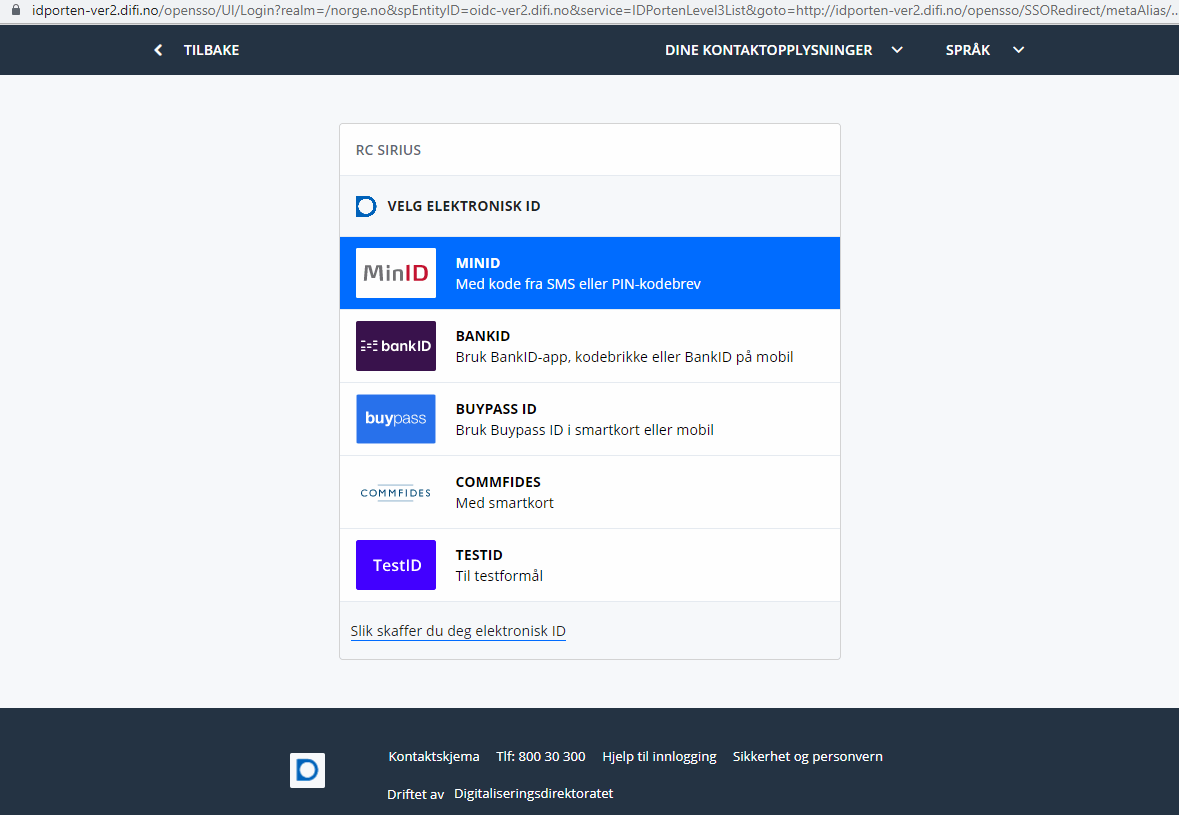
Systemet sender nå dataene i mva-meldingen til Skatteetaten, som kontrollerer at det er gyldige data i meldingen. De kontrollerer blant annet satser, fortegn og merknader. Hvis meldingen har avvik, må dette korrigeres før du kan sende den inn. Da vil du få informasjon om dette. Dersom alt er ok, kan du gå videre til neste steg.
3. Send inn
Klikk på Send inn oppe til høyre.
4. Fullfør
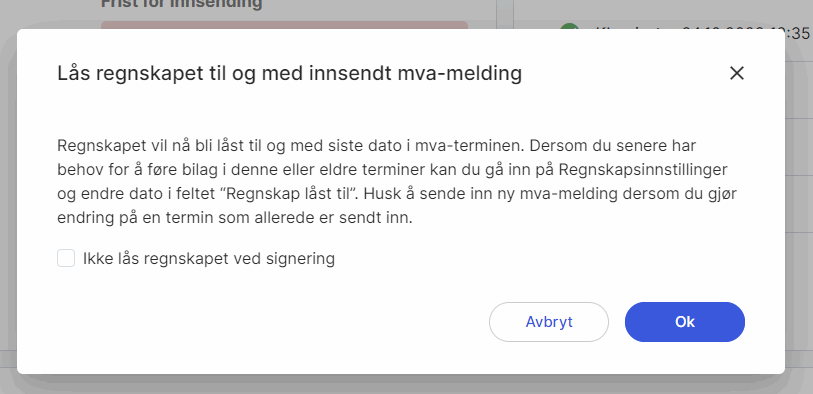
Nå opprettes mva-bilaget. Til høyre for punktet Fullført dukker det opp et bilagsnummer som indikerer at det nå er bokført i regnskapet. Du får valget om å låse regnskapet for perioden. Skulle det dukke opp nye føringer i allerede innsendt termin, kan du senere låse opp igjen regnskapet under regnskapsinnstillinger.
5. Betal
Klikk på Betal mva. oppe til høyre. Du får nå valget mellom å sende betaling direkte til bank eller legge i betalingsliste. For å kunne betale gjennom systemet må selskapet ha kobling mot bank.
Ved endringer i innsendt termin
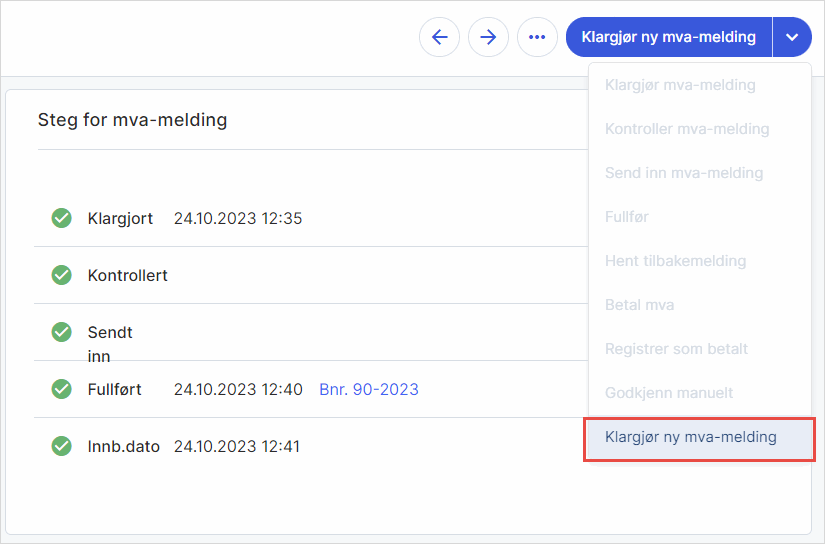
Dersom det dukker opp nye bilag i allerede innsendt termin og du har behov for å endre på mva-meldingen, velger du aktuell termin og klikker på Klargjør ny mva-melding. Dersom regnskapet var låst for perioden, må det låses opp igjen under regnskapsinnstillinger. Klargjøring av ny mva-melding vil erstatte gammel melding og du vil kunne starte flyten på nytt. Det er alltid den siste mva-meldingen du sender inn som vil gjelde – den overskriver alt som tidligere er sendt inn. Husk at du må endre beløpet som ev. er lagt til betaling tidligere, slik at du ikke betaler to ganger.
Manuell godkjenning
Dersom mva-meldingen for aktuell termin allerede er levert manuelt hos Altinn eller sendt inn via et annet system, kan du godkjenne manuelt. Klikk på Klargjør, slik du ellers ville gjort. Klikk deretter på nedtrekkslisten og velg Godkjenn manuelt.
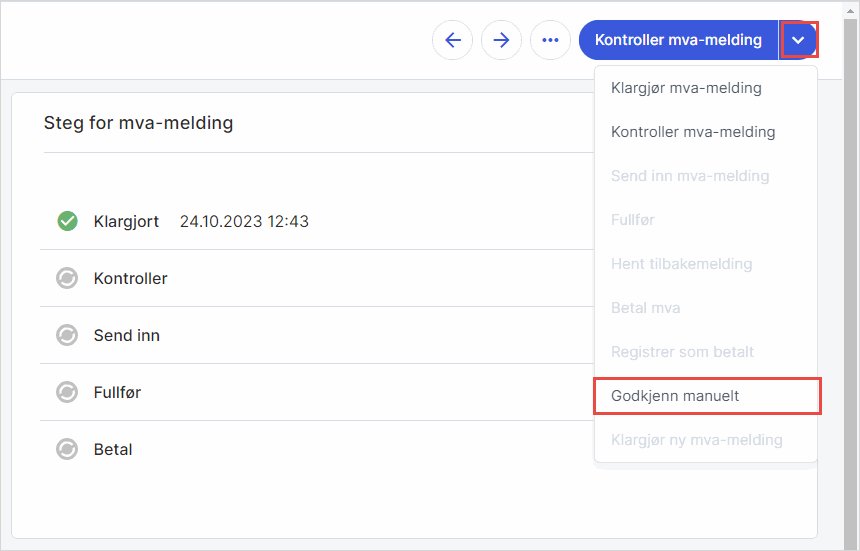
De fleste stegene fylles nå ut automatisk. Mva-bilaget opprettes til regnskapet, og du får valget om å låse regnskapet for perioden. Punktet betalt gjenstår. Har du allerede betalt, klikker du på Registrer som betalt.