Når regnskapssystemet skal kobles mot Altinn 3.0, kan du velge mellom systembruker med klientdelegering (vist nedenfor) eller vanlig systembruker. Systembruker er en upersonlig bruker som erstatter eldre virksomhetssertifikater (Altinn 2.0), og er "nøkkelen" som regnskapssystemet bruker for å kommunisere med Altinn. Systembruker med klientdelegering (også kalt klientdelegering for byrå) er en funksjonalitet som gjør at en systembruker (i et regnskapsbyrå) kan representere kundene sine i Altinn. Systembruker er identiteten, mens klientdelegering er rettigheten til å utføre handlinger på vegne av andre. Klientdelegering gjør det mulig for et regnskapsbyrå å samhandle med offentlige etater via Altinn, på vegne av sine klienter. Det er regnskapsbyrået som eier og administrerer tilgangene.
For regnskapsbyrå som har mer enn ti selskaper hvor det kjøres lønn, anbefaler vi at koblingen mot Altinn 3.0 skjer med klientdelegering. For et mindre antall selskaper kan det eventuelt kobles enkeltvis med ordinær systembruker. NB: Hvis du bruker lønnsmodulen på vegne av eget byrå (det kjøres lønn til ansatte i byrået i vårt regnskapssystem), må byrået kobles mot Altinn med vanlig systembruker.
Oppsett av klientdelegering starter i regnskapssystemet, men foregår i all hovedsak i Altinn og håndteres av en med rollen Tilgangsstyrer i regnskapsbyrået – vanligvis daglig leder.
Aktivere klientdelegering og koble klienter
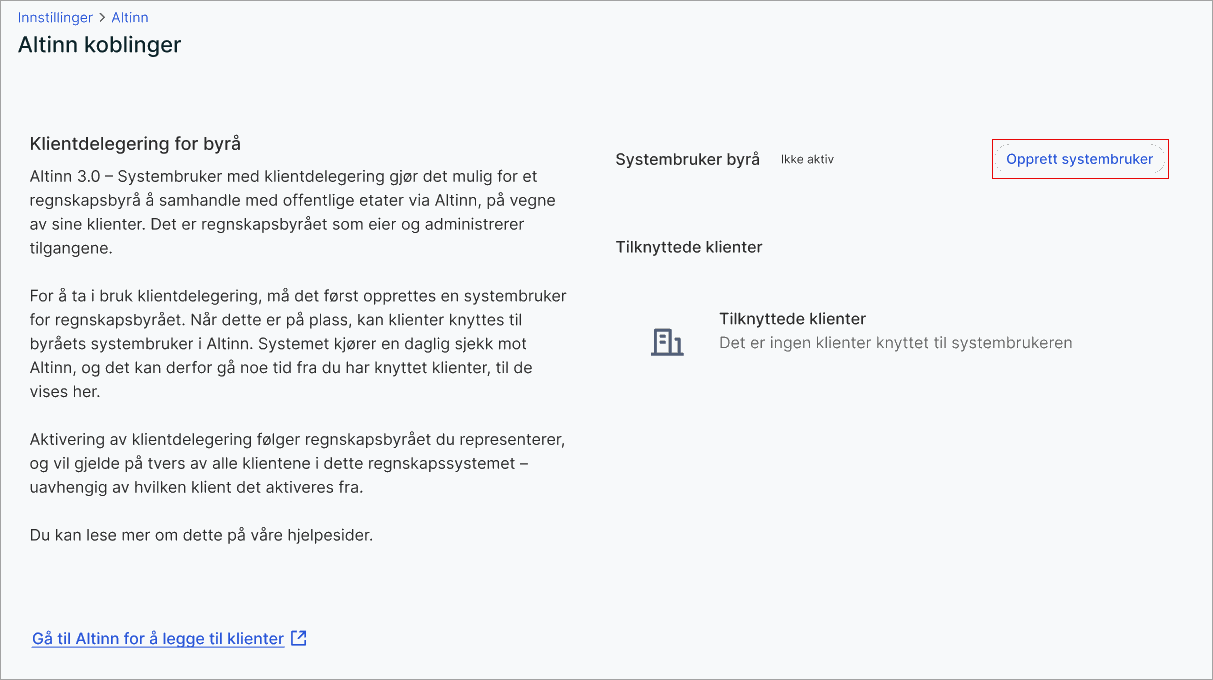
For å ta i bruk klientdelegering, må det først opprettes en systembruker for regnskapsbyrået. Når dette er på plass, kan klienter knyttes til byråets systembruker i Altinn.
- Velg regnskapsbyråets egen klient i toppmenyen.
- Gå til Altinn i venstremenyen og velg Klientdelegering. NB: Det er kun brukere med rollen regnskapsfører som får tilgang til dette.
- Klikk på Opprett systembruker.
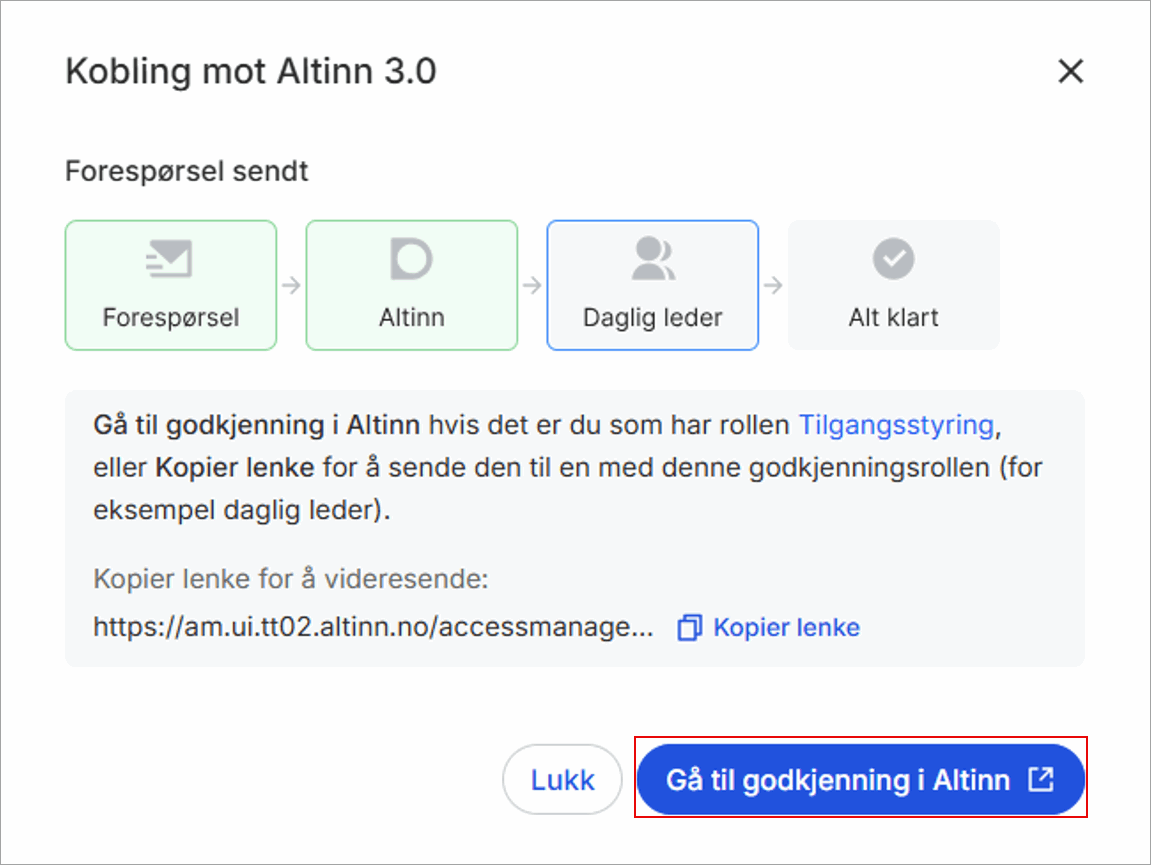
- Hvis du er daglig leder i regnskapsbyrået, kan du klikke direkte på Gå til godkjenning i Altinn. Hvis ikke, klikk på Kopier lenke og lim denne inn i en e-post som du sender til daglig leder eller den i regnskapsbyrået som har rollen Tilgangsstyrer.
- Personen med rollen Tilgangsstyrer får nå opp følgende beskjed i Altinn og klikker på Godkjenn systemtilgang.
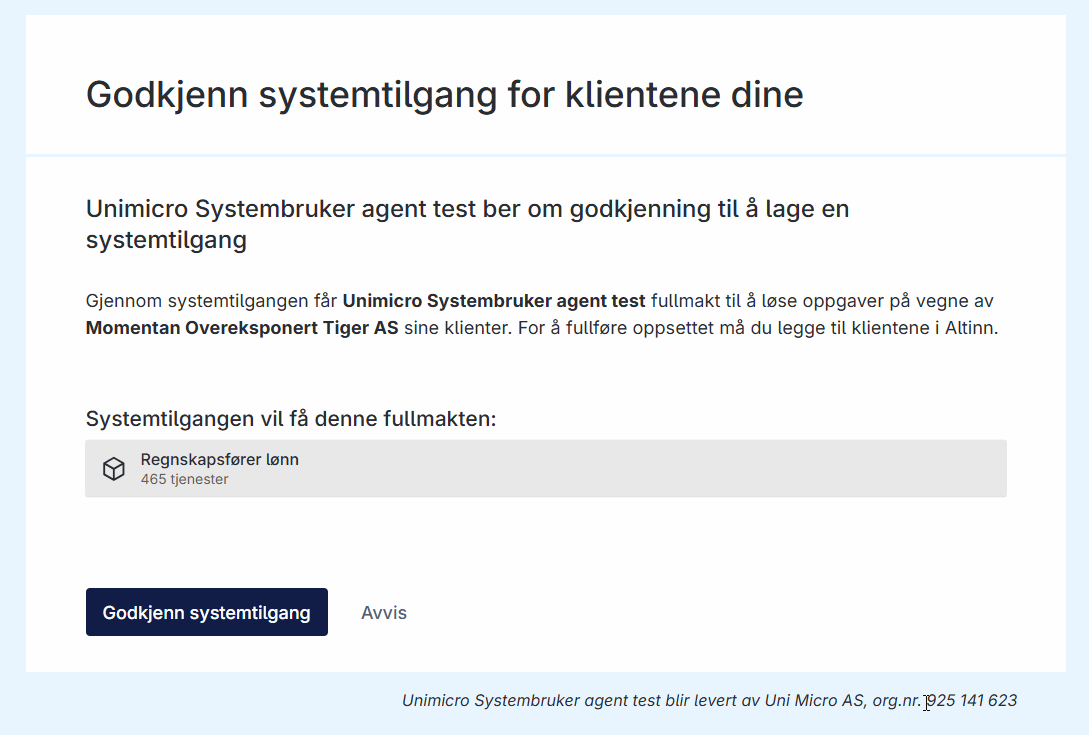
Dette er en illustrasjon. Navn og antall skjema kan avvike.
NB: Aktivering av klientdelegering følger regnskapsbyrået du representerer, og vil gjelde på tvers av alle klientene i dette regnskapssystemet – uavhengig av hvilken klient som er valgt i toppmenyen når du oppretter systembruker og aktiverer. For enkelhetens skyld anbefaler vi likevel at du velger regnskapsbyråets egen klient i toppmenyen før aktivering.
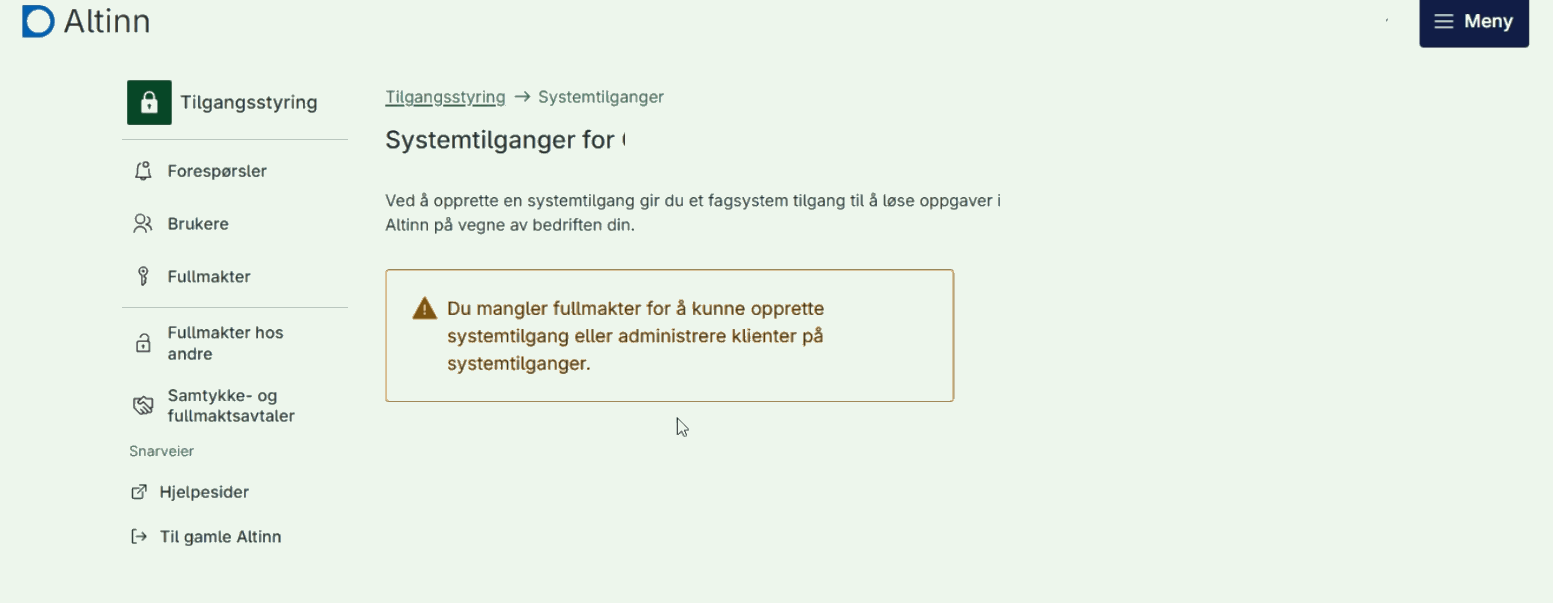
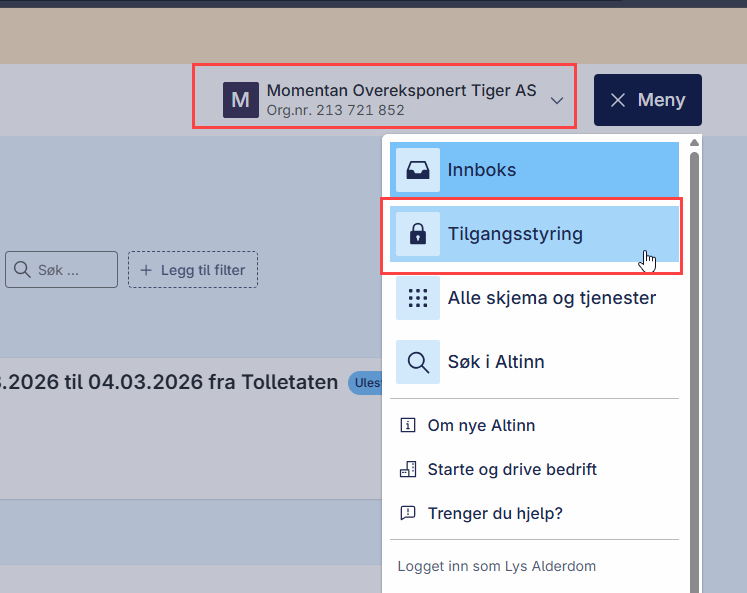
- Du (med rollen Tilgangsstyrer) kan nå logge på Altinn for å koble klienter. Du kan enten logge direkte på Altinn.no, eller du kan gå via regnskapssystemet ved å klikke på Altinn og Klientdelegering i venstremenyen, Se klienter og Gå til Altinn. Når du er logget inn i Altinn, må du først forsikre deg om at regnskapsbyrået er valgt som aktøren du representerer. Dette ser du i toppmenyen, og du kan endre aktør ved å klikke på navnet. NB: Før du har valgt korrekt aktør kan det se ut som du mangler tilgang, og du vil da få følgende varsel:
- Når riktig aktør er valgt, klikker du på Meny og Tilgangsstyring.
- Klikk på Systemtilganger, velg aktuelt regnskapssystem under Systemtilganger for klienter og klikk på Administrer klienter.
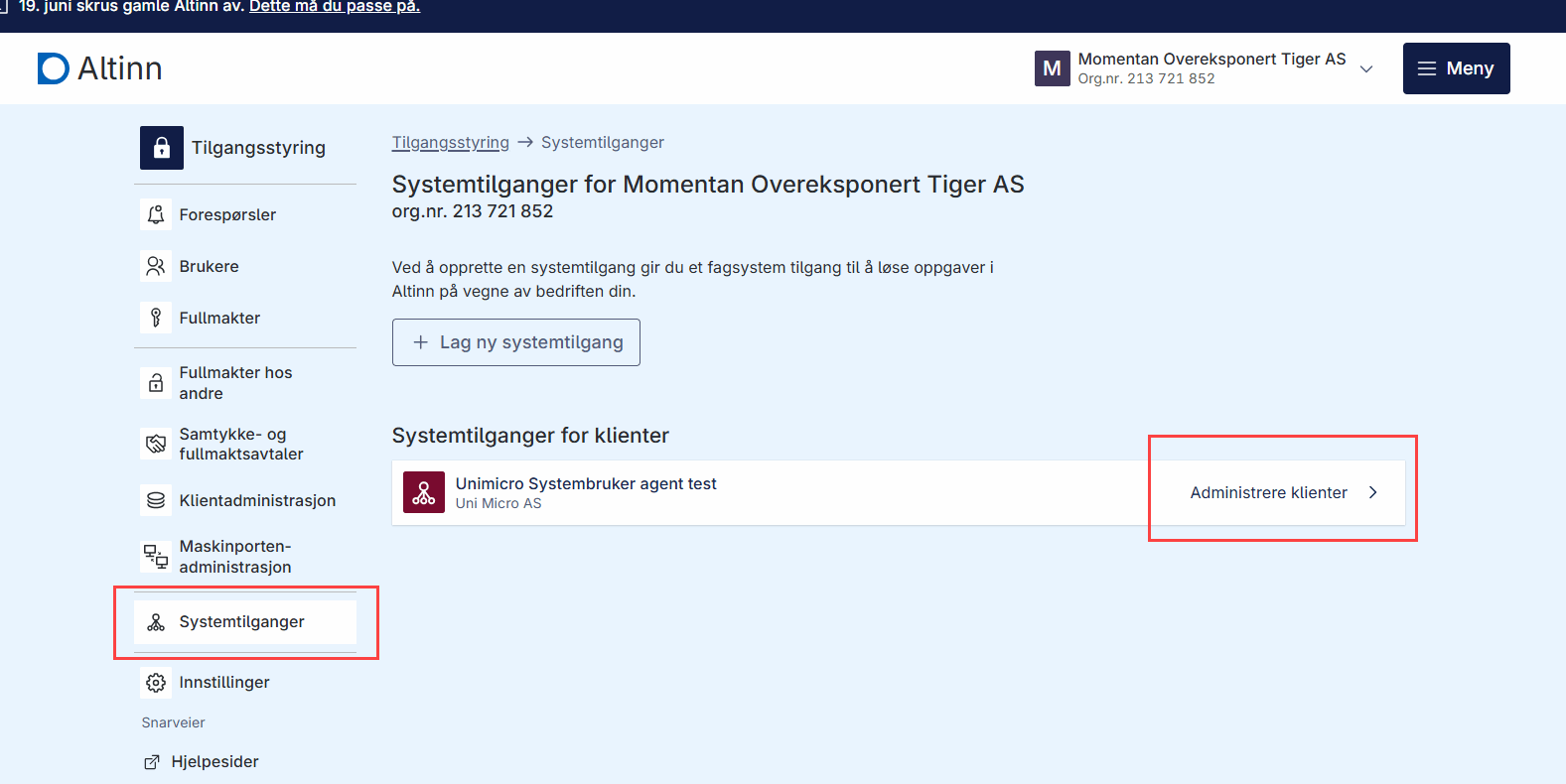
Bildet viser testdata. Det reelle bildet vil vise navnet på regnskapssystemet med "byrå" i parentes, for eksempel Unimicro (byrå).
- Velg Legg til alle klienter (det er kun klientene som allerede finnes i vårt regnskapssystem, som legges til) eller klikk på Legg til i systemtilgang per aktuelle klient.
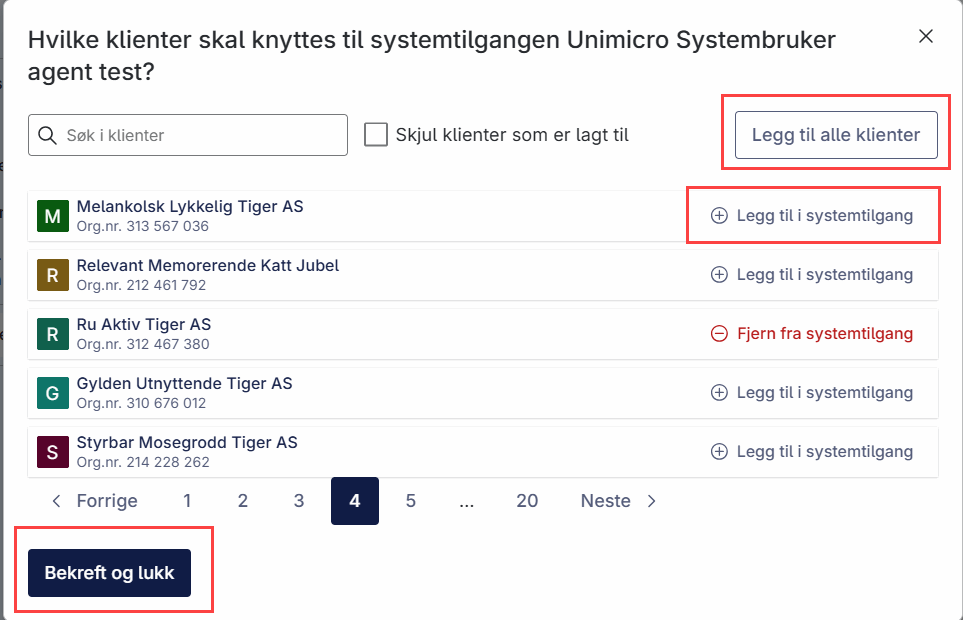
- Klikk på Bekreft og Lukk
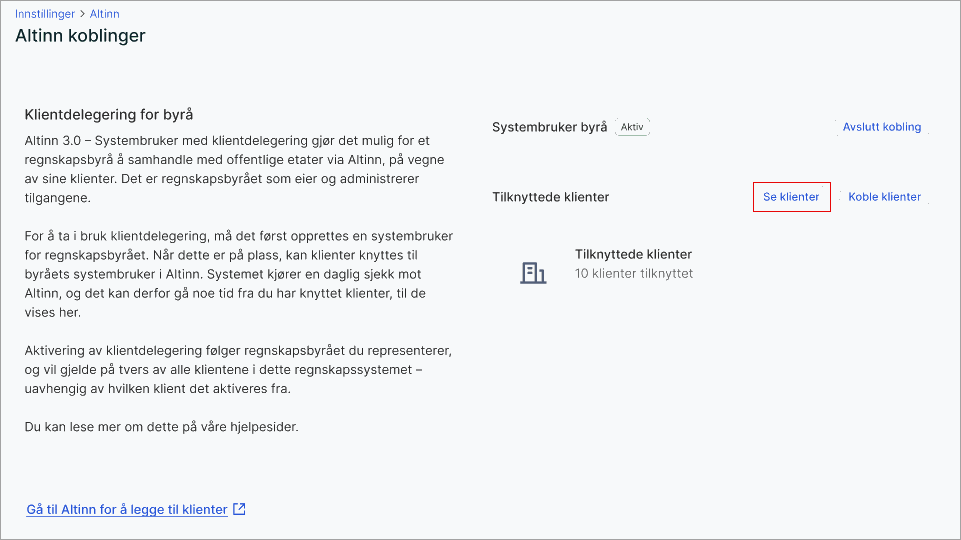
- Tilbake i regnskapssystemet vil du se at knappen Se klienter har dukket opp:
I utgangspunktet trenger du ikke å gjøre noe mer nå.
Systemet kjører en sjekk mot Altinn en gang i døgnet, og det kan derfor gå noe tid fra du har knyttet klienter i Altinn til de vises under Tilknyttede klienter og i listen Se klienter. NB: For å fjerne eller legge til flere klienter, må du gå tilbake til Altinn.
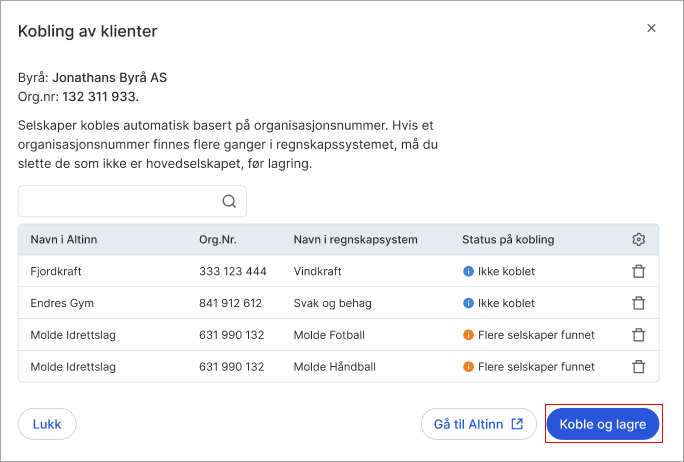
Har du lagt til flere klienter veldig nylig og har behov for at koblingen skjer umiddelbart, kan du klikke på Koble klienter. Her vil du se klienter som er tilknyttet din systembruker i Altinn, men som ikke har blitt ferdig synkronisert inn i regnskapssystemet ennå. For å koble med det samme, klikker du på aktuelle klienter i listen og deretter Koble og Lagre.
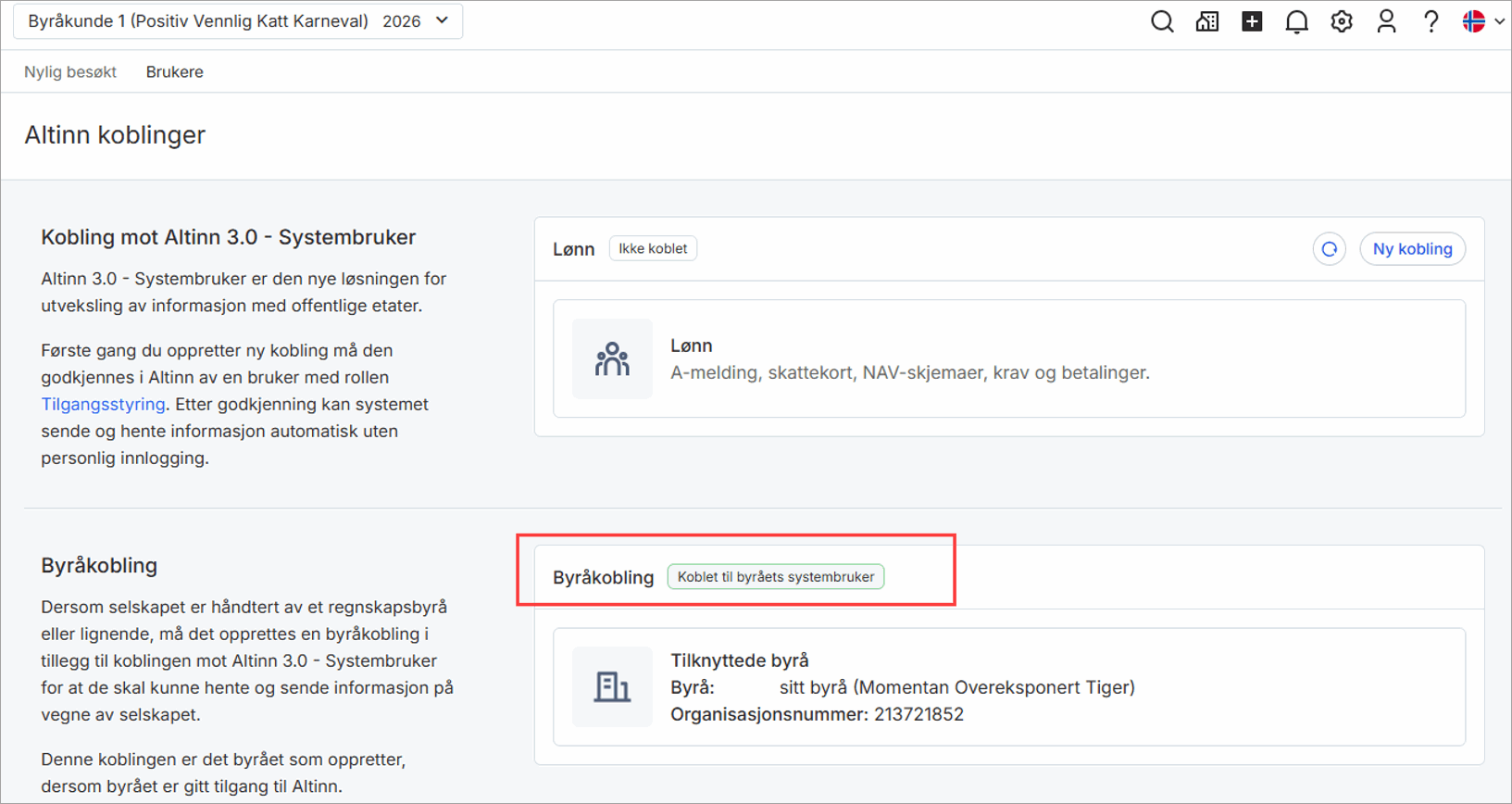
For å sjekke at aktuelle klienter er koblet mot byråets systembruker, kan du velge aktuell klient i toppmenyen, gå til Altinn og Innstillinger i venstremenyen, og se at feltet Byråkobling ligger synlig – med kobling mot ditt byrå.
Spørsmål og svar
Jeg har lagt til klienter i Altinn, men antall tilknyttede klienter har ikke økt i regnskapssystemet?
Svar: Systemet kjører en sjekk mot Altinn en gang i døgnet, og det kan derfor gå noe tid fra du har knyttet klienter til de vises her. Hvis du har lagt til en ny klient i Altinn uten at antall klienter har økt under Tilknyttede klienter, kan du klikke på Koble klienter. Da vil du se klienter du har knyttet til deg i Altinn, men som ikke er ferdig synkronisert inn i regnskapssystemet ennå. Har du behov for at koblingen skal skje med det samme, kan du markere aktuell klient og klikke på Koble og lagre. En «stopp» i synkroniseringen kan også skyldes at det er avdekket flere klienter med likt organisasjonsnummer. I slike tilfeller vil ikke klienter kobles automatisk. Disse må kobles manuelt ved å klikke på Koble klienter. Hvis det er noen som ikke skal kobles, fjerner du de ved å klikke på søppelspann-ikonet. Klikk deretter på Koble og lagre.
Jeg klikket på "Legg til alle klienter" i Altinn, og har nå fått inn flere testselskaper. Hva gjør jeg?
Svar: Disse testselskapene er ofte lagt opp med duplikate organisasjonsnumre, og da vil de ikke kobles automatisk. Klikk på Koble klienter for å få opp en liste over klienter som ikke er ferdig koblet/synkronisert ennå. Her kan du fjerne aktuelle testselskaper ved å klikke på søppelspann-ikonet. Klikk deretter på Koble og lagre.
Hvordan avslutter jeg systembruker byrå?
Svar: Dette gjøres i Altinn.
Hvorfor får jeg ikke koblet selskapet (som er selve regnskapsbyrået) med klientdelegering?
Svar: Det er ikke mulig å koble regnskapsbyrået via klientdelegering. Selve regnskapsbyrået må du koble via Systembruker - for deretter å følge veiledningen for klientdelegering for å koble dine kunder opp mot Altinn 3.0.