Kontoutskrifter inneholder banktransaksjonene som kommer inn fra banken.
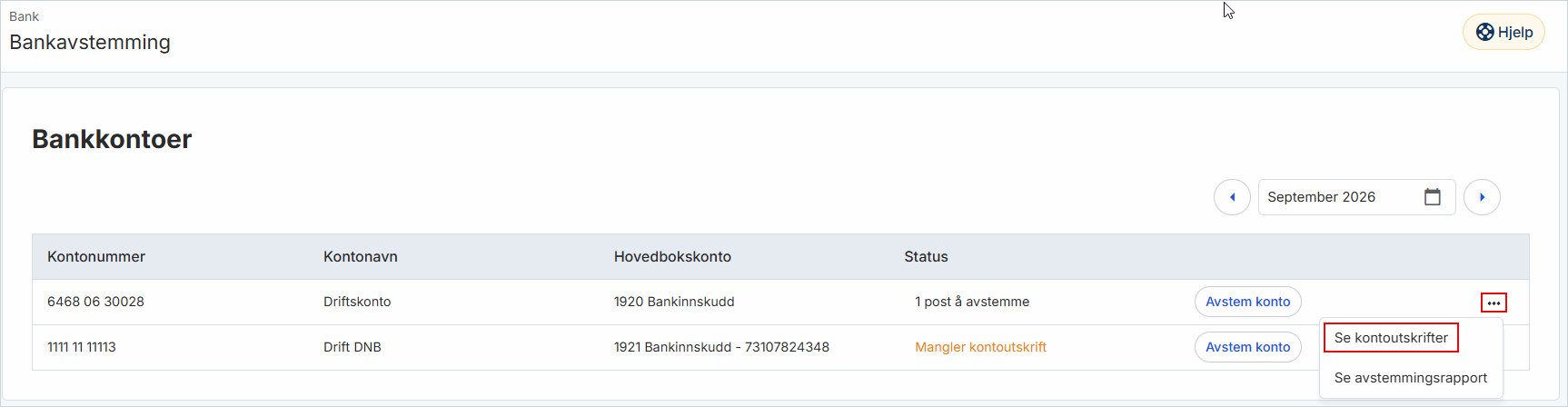
For å finne en oversikt over kontoutskrifter, gå til Bank i venstremenyen og velg Bankavstemming. Klikk på de tre kulepunktene på den aktuelle kontoen og velg Se kontoutskrifter.
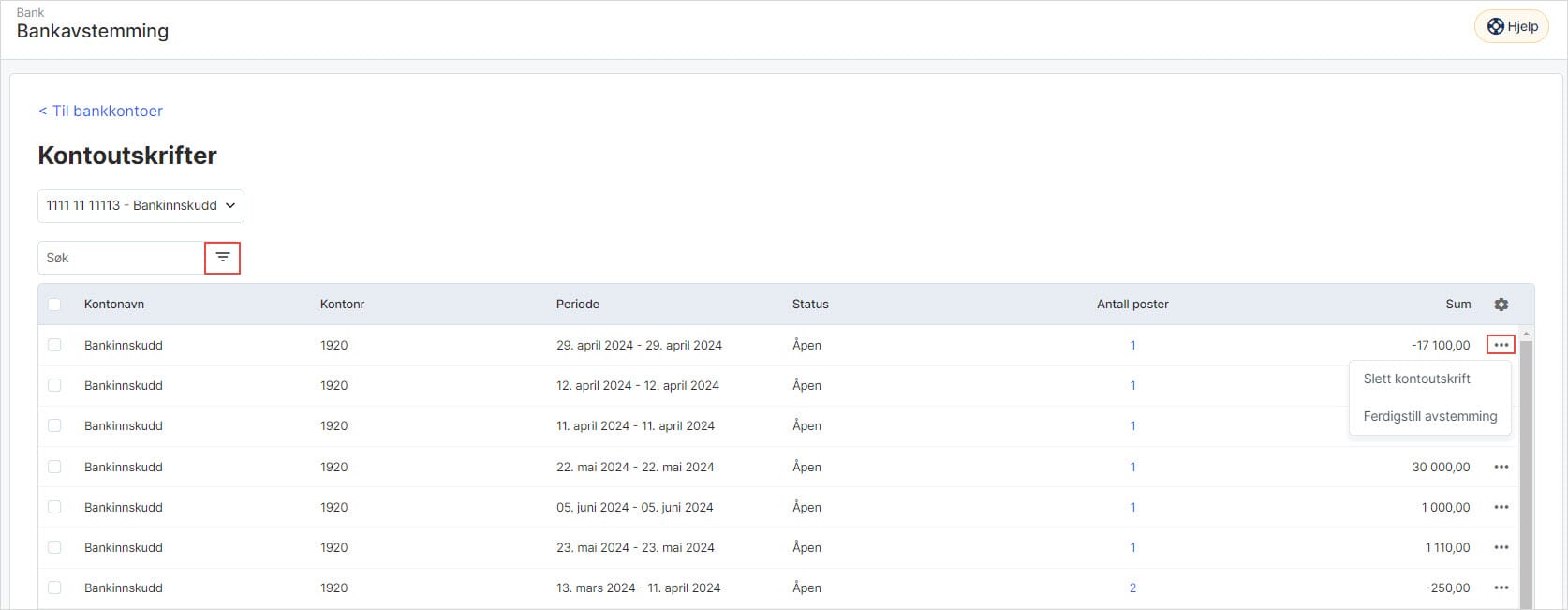
Som hovedregel får du én kontoutskrift per transaksjon, men i noen tilfeller kan det også være flere transaksjoner på én kontoutskrift. Kolonnen Antall poster viser hvor mange poster kontoutskriften inneholder, og du kan klikke direkte på tallet for å se hvilke poster som ligger i kontoutskriften.
Kolonnene Utført av og Utført viser henholdsvis hvilken bruker som har lastet opp kontoutskriftene, og hvilken dato de er lest inn. Hvis kontoutskriftene er registrert automatisk via kobling mot bank, vil det stå Systembruker.
Ved å klikke på de tre kulepunktene tilhørende en kontoutskrift, kan du velge Slett kontoutskrift eller Ferdigstill avstemming. Hvis du ferdigstiller avstemmingen, vil du endre status på kontoutskriften til Ferdigstilt.
Slette eller endre banktransaksjoner
Når du skal slette en banktransaksjon, må du slette selve kontoutskriften banktransaksjonen ligger i, som vist i skjermbildet over. Dette er aktuelt dersom du for eksempel har mottatt doble filer fra banken, eller dersom du har opprettet en manuell bankpost ved en feil. Når du sletter en kontoutskrift, sletter du også alle transaksjonene som ligger i den aktuelle kontoutskriften. Merk at dersom du opprettet flere manuelle bankposter samtidig, vil disse også ligge samlet i én kontoutskrift.
Behandle kontoutskrift i bulk
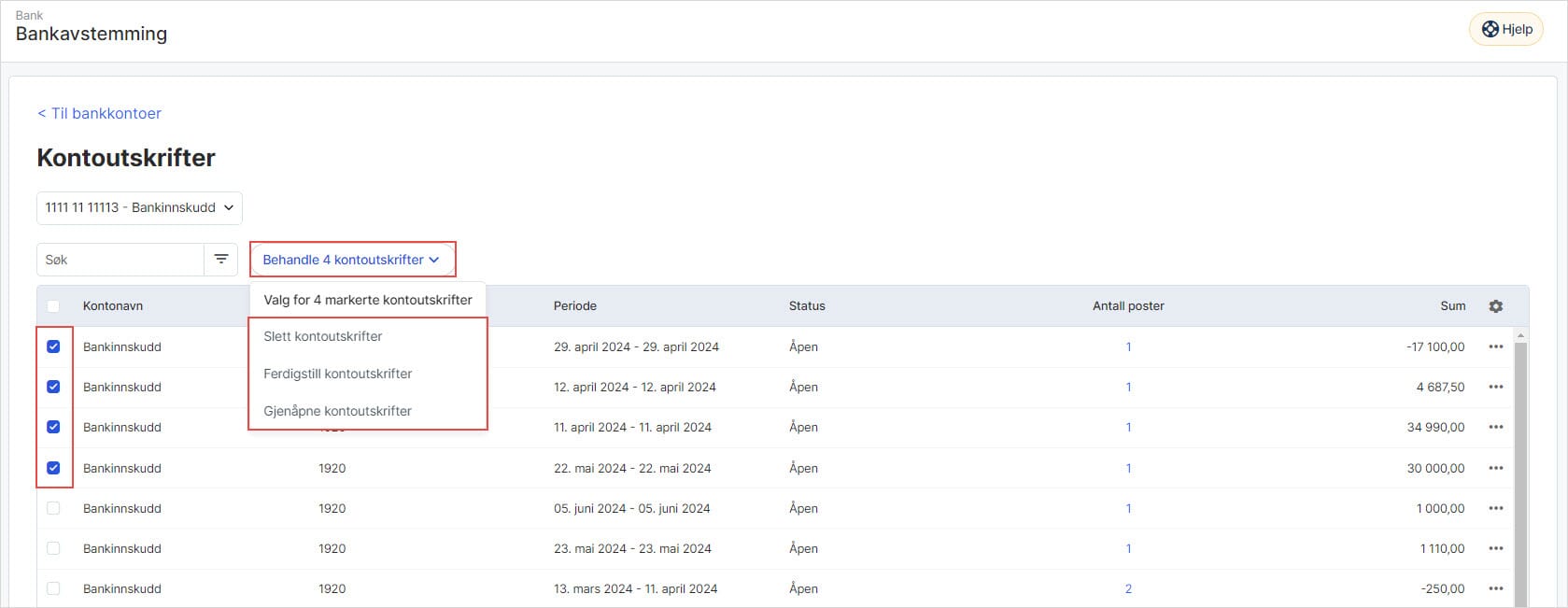
Har du behov for å behandle kontoutskrifter i bulk, gjør du dette ved å markere de ønskede kontoutskriftene og deretter klikke på Behandle kontoutskrifter. Her vil du få opp alternativene Slett kontoutskrifter, Ferdigstill kontoutskrifter og Gjenåpne kontoutskrifter.
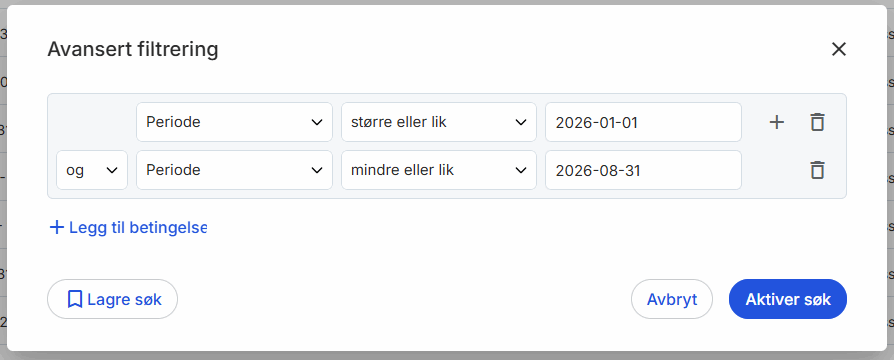
Tips: Ved å benytte Avansert filtrering kan du filtrere på periode, som kan være nyttig dersom du for eksempel skal slette mange kontoutskrifter innenfor en periode. Hvis du vil filtrere på periode, må du skrive perioden i ISO-format, det vil si ÅÅÅÅ-MM-DD. I eksempelet under vil systemet filtrere på perioden 01.01.26-31.08.26.