Før du tar i bruk systemet, kan det være lurt å gjøre noen enkle tilpasninger i kontoplanen, slik at den passer bedre for laget eller foreningen. I denne artikkelen viser vi hvordan du finner og tilpasser kontoplanen, importerer idrettslagets kontoplan og setter opp riktige salgskontoer for medlems- og treningsavgifter.
Kontoplan
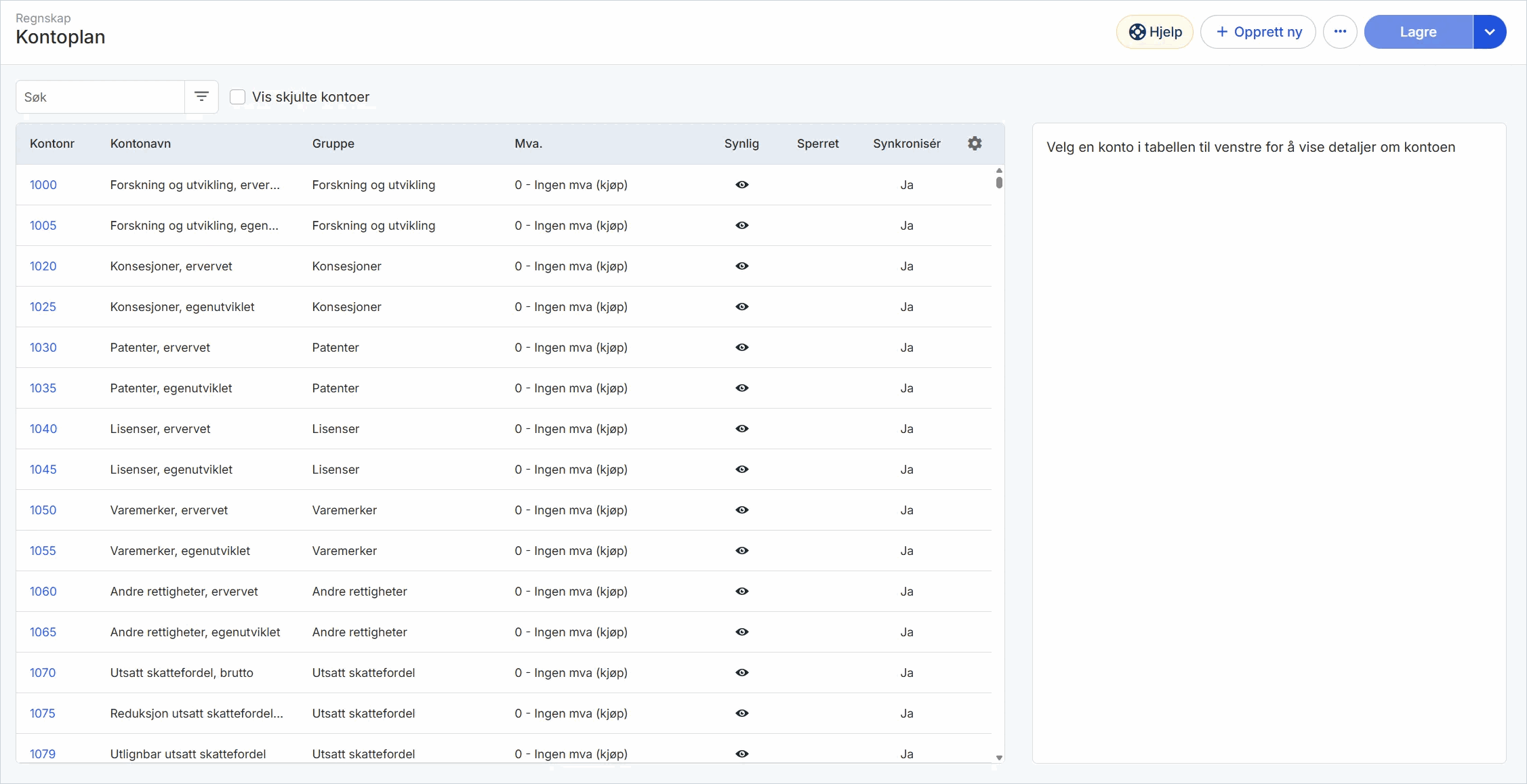
Gå til Regnskap i venstremenyen og velg Kontoplan. Her får du en oversikt over alle kontoene som ligger inne som standard, basert på norsk kontoplan.
Tilpasse kontoplan for idrettslag
1. Last ned saldobalanse fra Norges Idrettsforbund (NIF) som er tilpasset kontoplan for idrettslag: NIF_-_Kontoplan_importmal (6).xlsx
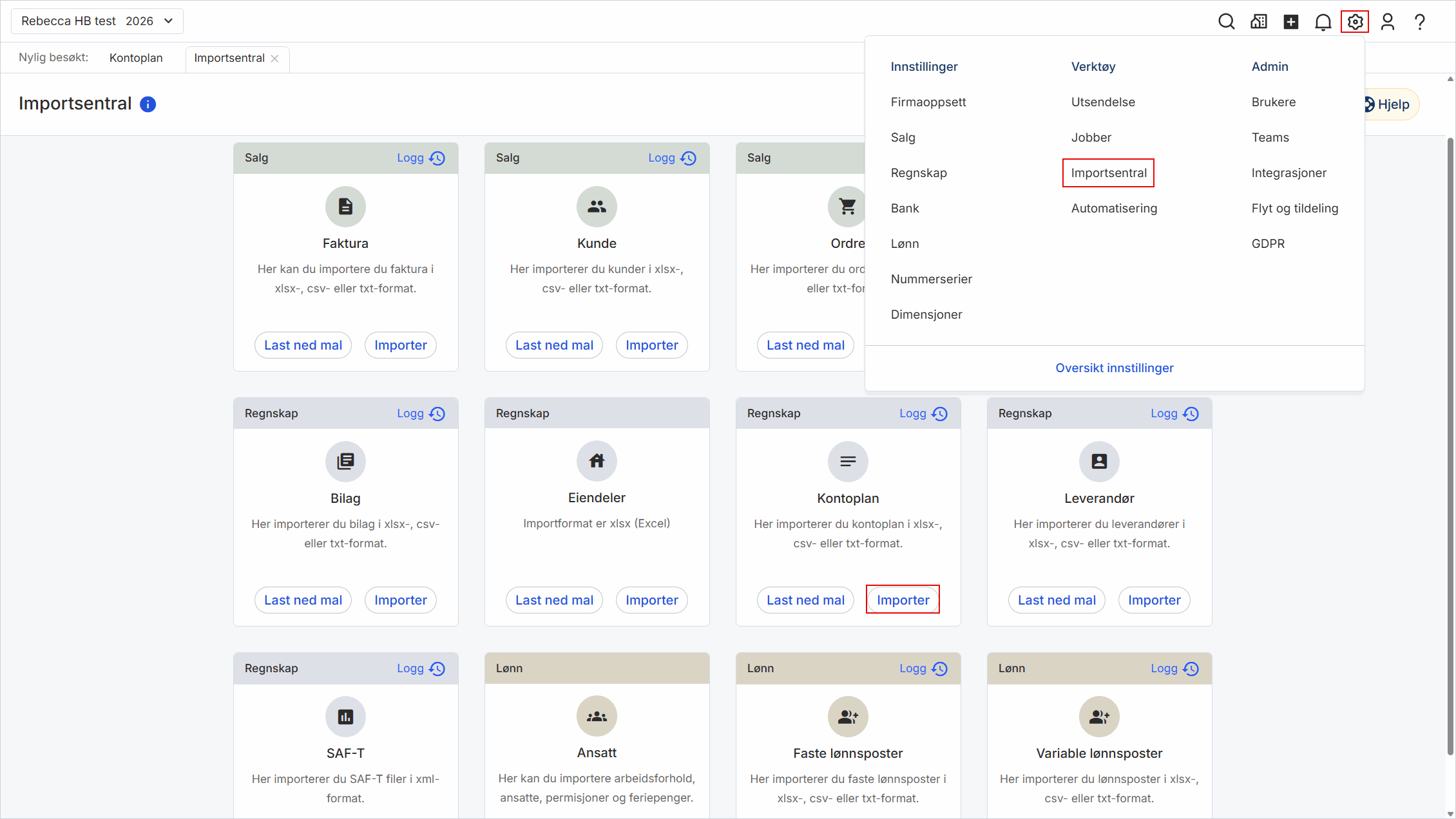
2. Gå til Innstillinger i toppmenyen, og deretter Importsentral. Importer NIF-kontoplanen via Importer under Kontoplan.
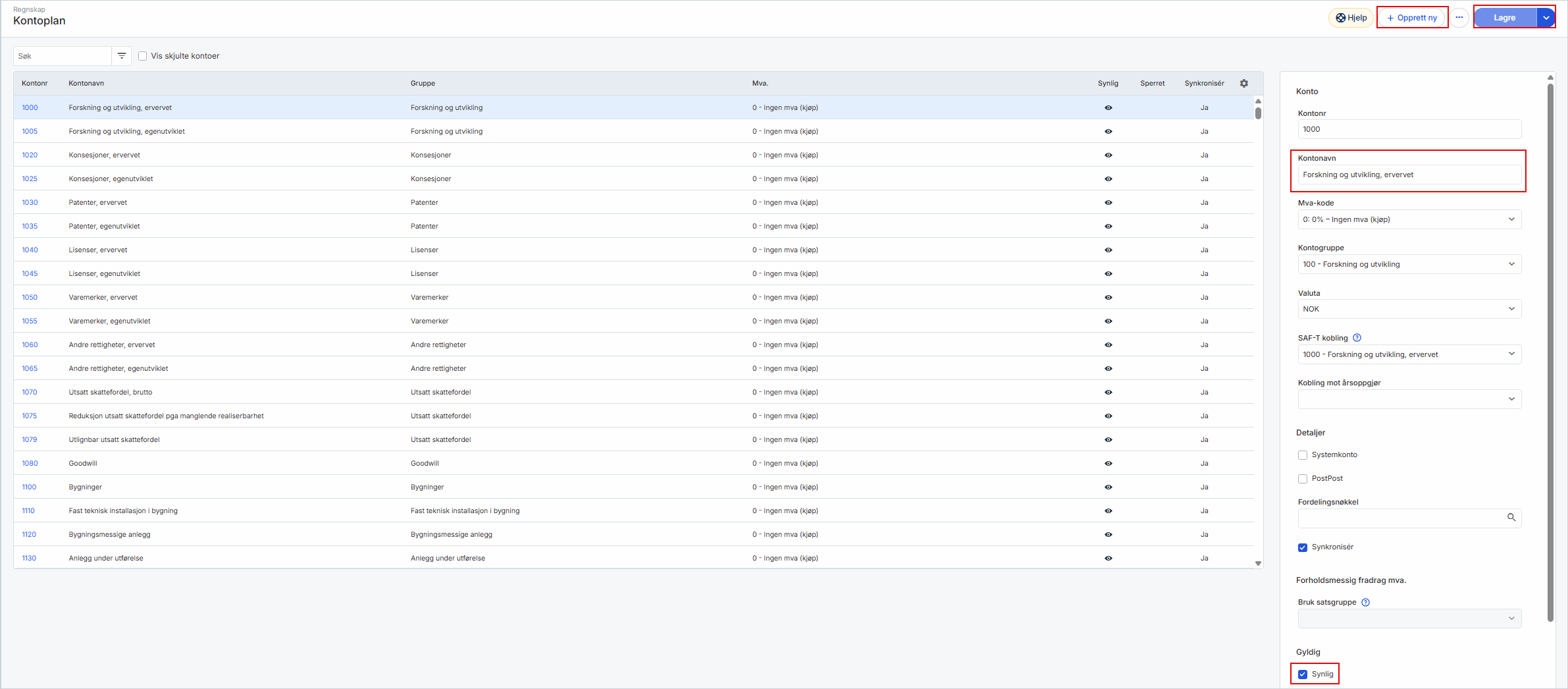
3. Gå til Regnskap i venstremenyen og velg Kontoplan. Kontoene har nå fått idrettstilpassede navn (f.eks. treningsavgifter, medlemskontingenter og idrettsutstyr).
4. For å vise en skjult konto: Klikk på kontoen, slå på Synlig og klikk Lagre. Her kan du også endre kontonavn.
5. For å opprette ny konto: Klikk på Opprett ny, fyll ut feltene og klikk Lagre.
Bruk av ulike salgskontoer
Konto 3000 eller 3200 er ofte satt som standard salgskonto i systemet. For idrettslag brukes vanligvis 3900-serien.
1. Gå til Innstillinger i toppmenyen og velg Salg. Her kan du oppdatere standard salgskonto til 3990 – Andre inntekter, og deretter klikke på Lagre innstillinger.
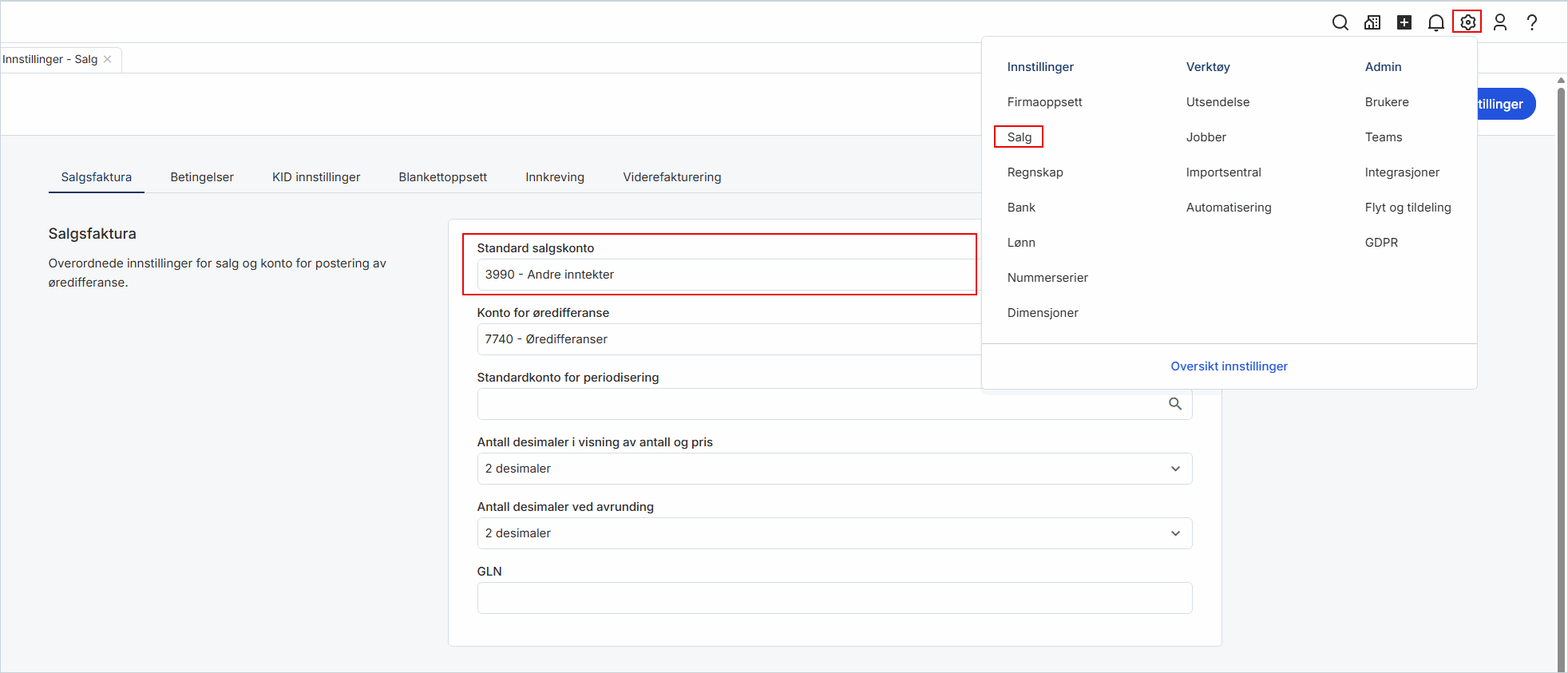
Skal du fakturere medlemsavgifter kan du bruke 3920 - Medlemskontingenter eller 3930 - Treningsavgifter. Siden 3990 er standard salgskonto, må du legge inn riktig konto på produktet.
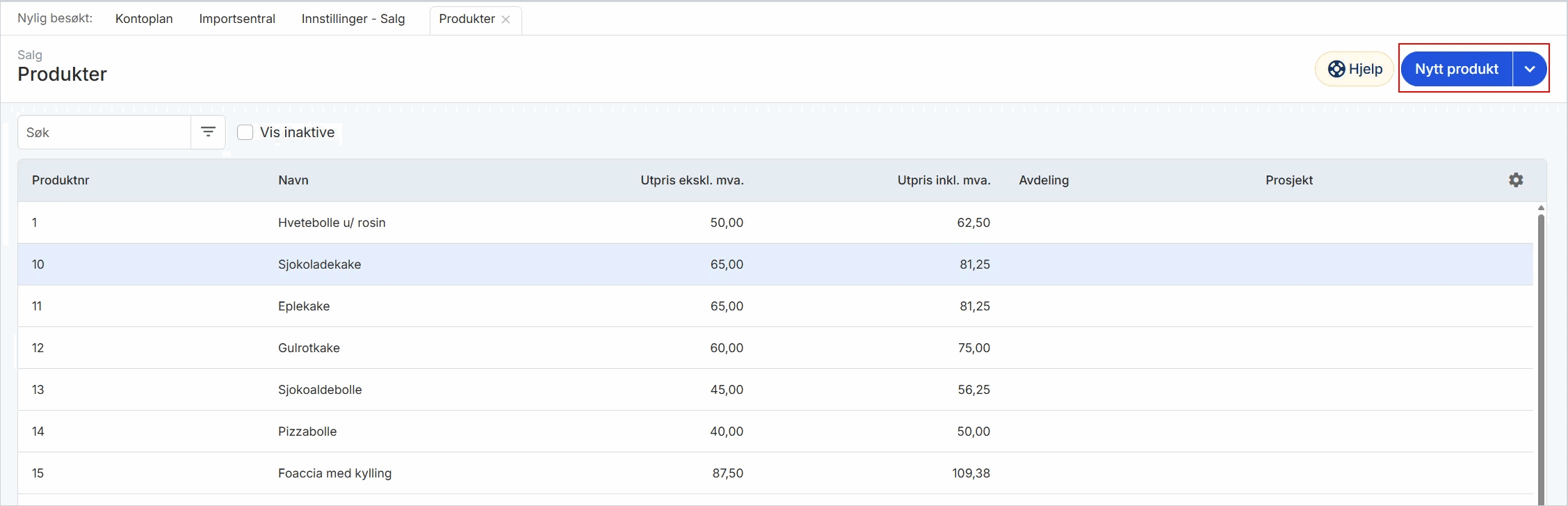
2. Gå til Salg i venstremenyen, Produkter og Nytt produkt. Her kan du opprette et produkt for medlemskontingent.
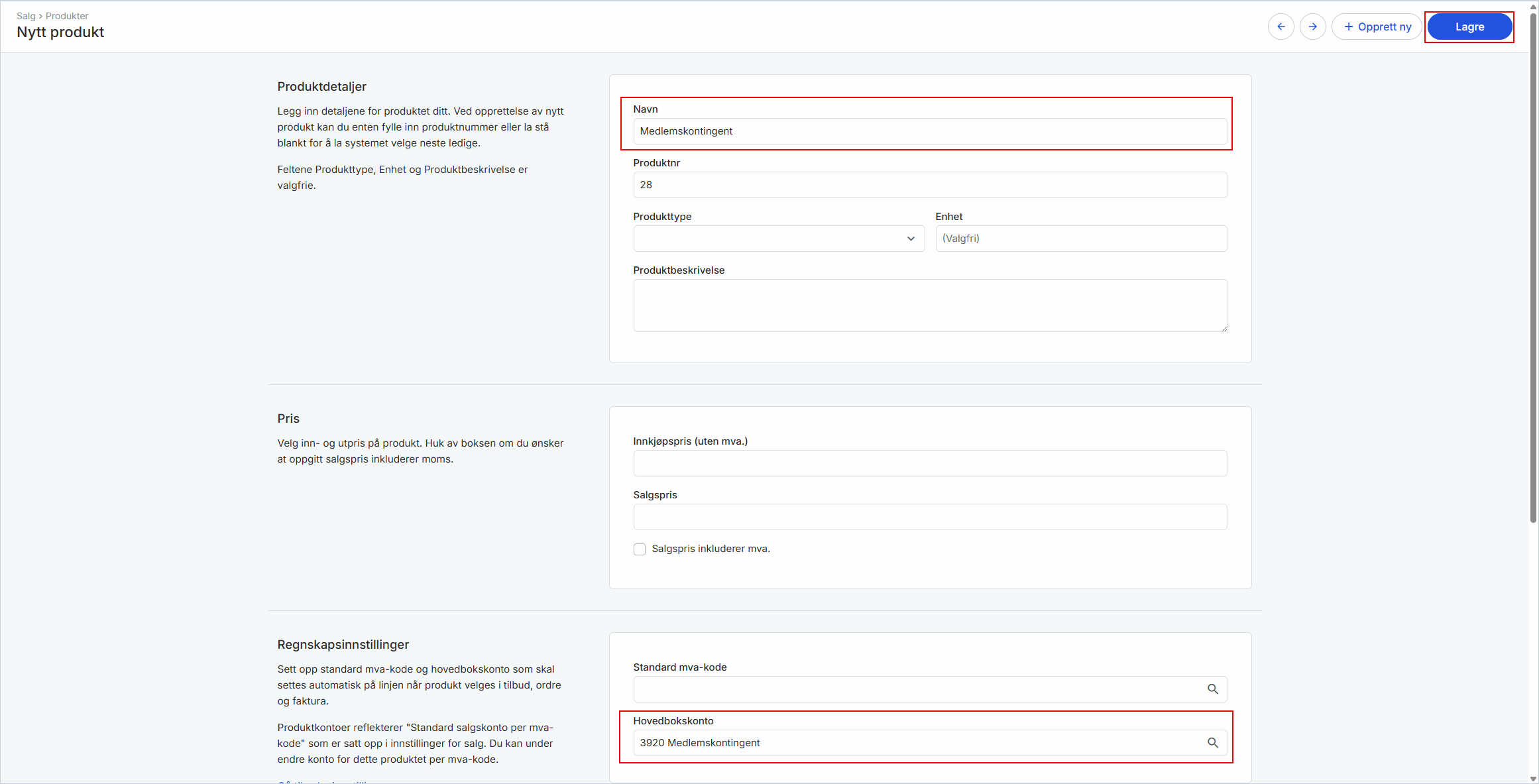
3. Legg inn «Medlemskontingent» under Produktdetaljer, velg hovedbokskonto 3920 under Regnskapsinnstillinger, og klikk deretter på Lagre.
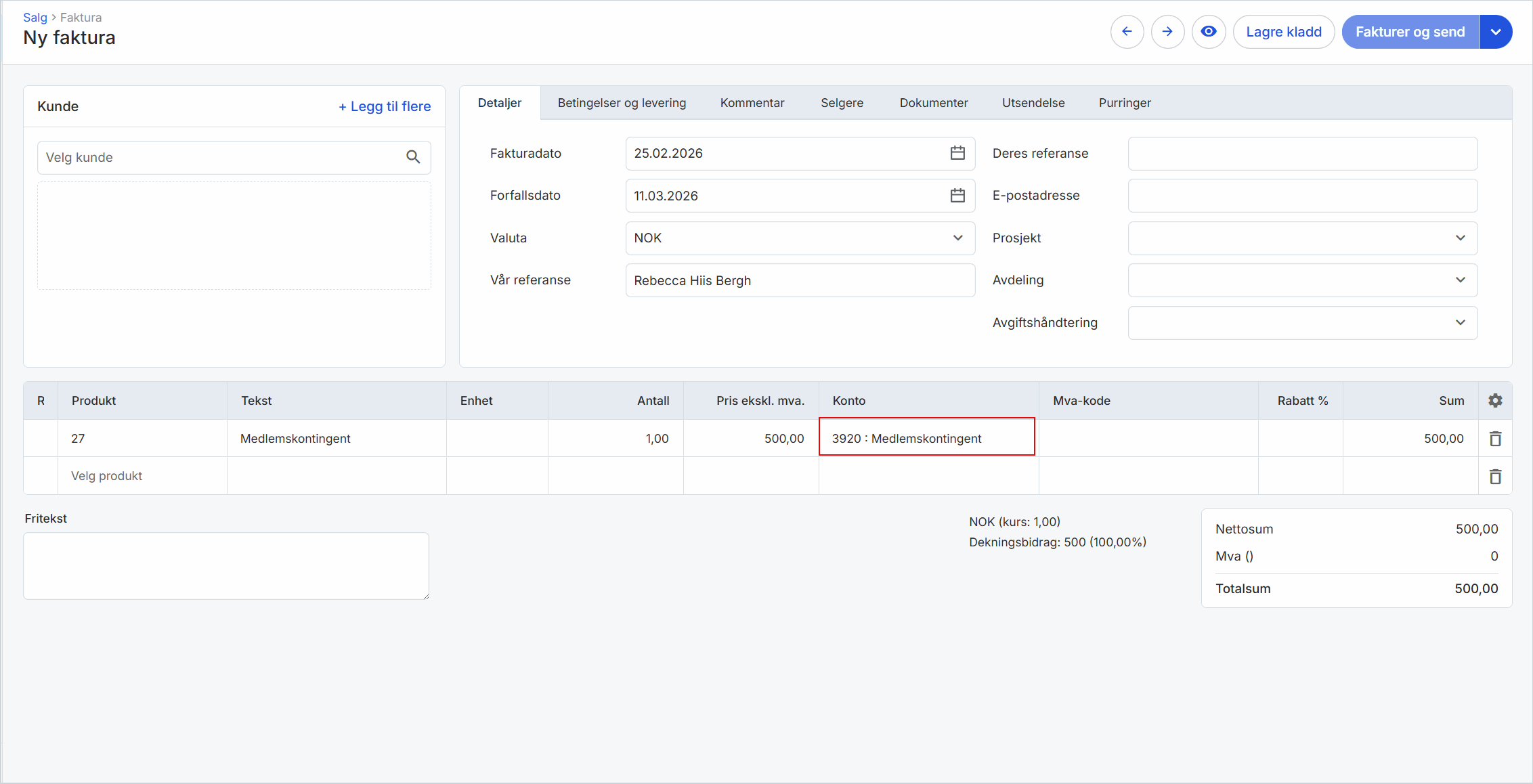
4. Når du fakturerer med dette produktet, vil du se at systemet automatisk bruker riktig konto.
Legge til grener, undergrupper eller avdelinger
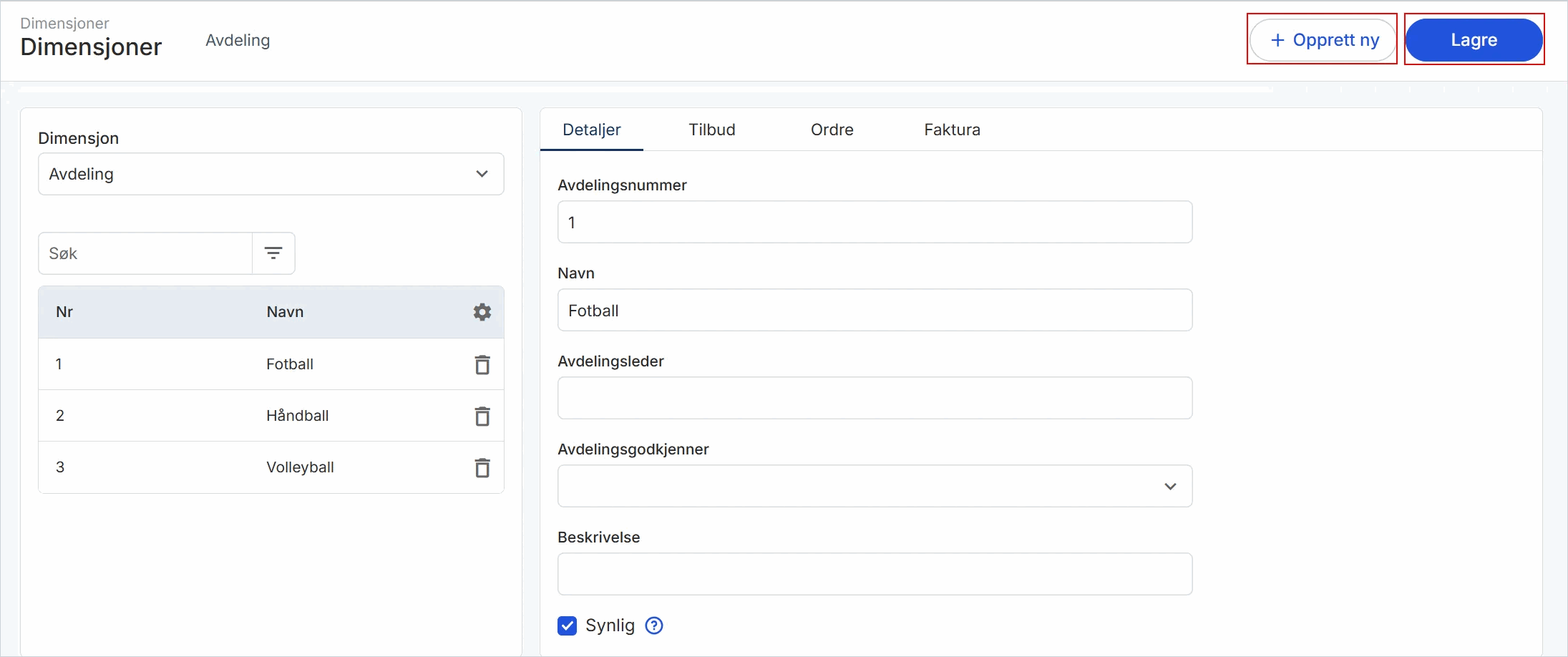
Mange lag og foreninger har flere grener eller undergrupper. Da kan det være lurt å opprette hver undergruppe som en egen avdeling, slik at du enklere kan fordele inntekter og kostnader på riktig gruppe.
Gå til Dimensjoner i venstremenyen og deretter Avdeling. Klikk på Opprett ny, fyll ut informasjon og deretter Lagre.