Vi tilbyr en rekke ulike måter å sette opp godkjenningsstrukturer. Her beskriver vi det grunnleggende rundt hva du kan gjøre.
1. Gå til Innstillinger i venstremenyen
2. Klikk på Retningslinjer og godkjenning
3. Velg fanen for Godkjenning.
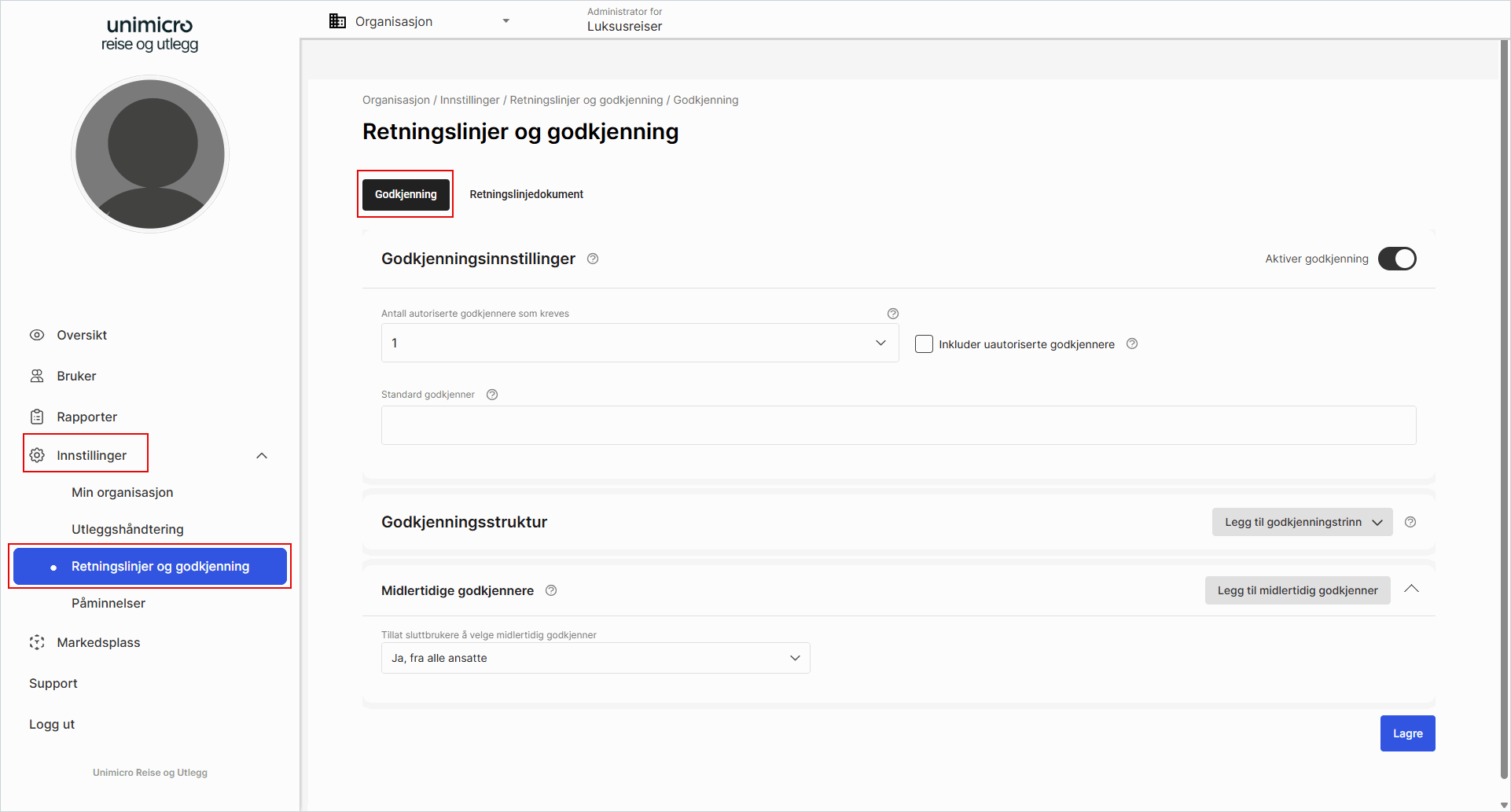
Godkjenningsinnstillinger
- Antall autoriserte godkjennere som kreves: I mange tilfeller trengs det bare én godkjenner, men det er også vanlig at mer enn én person er godkjenner. Et eksempel er at du jobber som selger, og dine utlegg skal godkjennes av salgsleder og selskapets daglige leder. Når salgslederen har godkjent rapporten, sendes den videre til daglig leder som gjennomgår og godkjenner det salgslederen allerede har godkjent. I dette tilfellet har selskapet to godkjenningssteg, og to personer må godkjenne rapporten. Du kan ha opptil tre godkjenningssteg.
- Inkluder uautoriserte godkjennere: Hvis dette alternativet er aktivert, vil den første godkjenneren fortsatt motta rapporten for godkjenning, selv om foreligger en beløpsgrense på brukeren.
- Standardgodkjenner:
Standardgodkjenneren har to formål
- Hvis én person skal godkjenne alle rapporter, trenger du bare å legge til en standardgodkjenner.
- Hvis du har flere godkjennere og systemet ikke vet hvem som skal godkjenne. For eksempel hvis man bruker godkjenning via avdelinger, men en avdeling ikke er koblet til brukeren, da sendes rapporten til standardgodkjenneren.
Godkjenningsstruktur
Dette refererer vanligvis til avdelinger, f.eks. salgsavdeling, og hver bruker kobles til en avdeling.
Midlertidige godkjennere
Hvis en godkjenner er på ferie eller har fri, kan en midlertidig godkjenner tre inn og ta over rollen.

Tips! Har du kun en godkjenner på selskapet, og ønsker at vedkommende selv skal kunne legge inn en midlertidig godkjennes hvis hen blir fraværende? Velg innstillingen: Ja, blant alle ansatte under Midlertidige godkjennere.
Som administrator for organisasjonen kan du alltid legge til en midlertidig godkjenner ved å klikke på Legg til midlertidig godkjenner.
Eksempel
"Hva må jeg gjøre for å enkelt legge opp èn godkjenner"
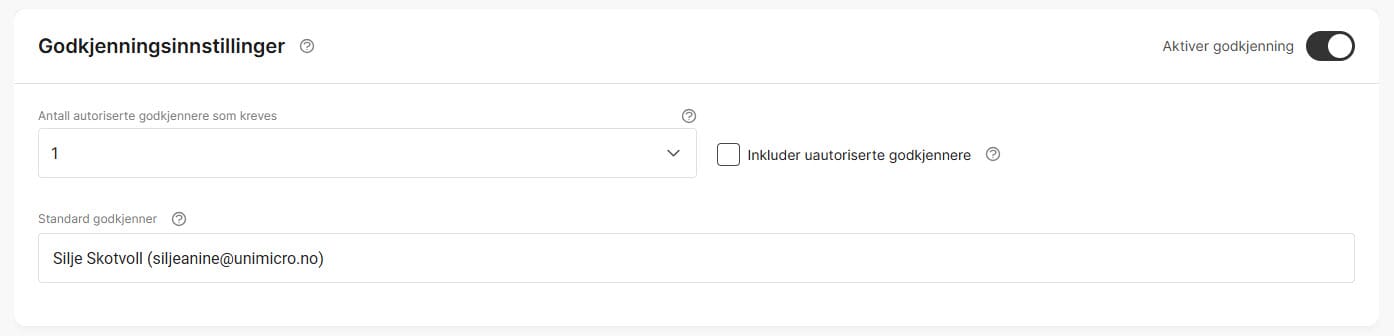
Under godkjenningsinnstillinger
- La antall autoriserte godkjennere som kreves være 1
- Inkluder uautoriserte godkjennere bør være deaktivert
- Skriv inn navnet på brukeren som skal godkjenne i feltet Standard godkjenner
Under godkjenningsstruktur
1. Velg mellom Etter avdelingsstruktur eller Etter dimensjon. Som forberedelse til å sette opp denne godkjenningsstrukturen må du ha konfigurert avdelingsstrukturen eller innstillingene for en dimensjon.
- Avdeling: Hvis dere bruker ulike avdelinger der hver ansvarlig skal godkjenne, er dette det beste alternativet for dere. En avdeling kan navngis som dere ønsker, og dere velger selv hva som passer best for organisasjonen og godkjenningsstrukturen.
- Dimensjon: Hvis du trenger mer fleksibilitet, tilbyr dimensjoner dette. Du kan sette en standardverdi basert på dimensjonen for hver bruker, eller du kan la brukerne velge en dimensjonsverdi hver gang de oppretter et utlegg. Å la brukerne velge verdi er veldig praktisk hvis man jobber med prosjekter.
Tips! Felles for både avdelings- og dimensjonsbasert godkjenningsstruktur er at du kan ha opptil 3 godkjenningssteg, og du kan sette beløpsgrenser for hvert steg. Standardgodkjenner er obligatorisk å velge.

2. Klikk på Legg til godkjenner og velg ønsket alternativ.
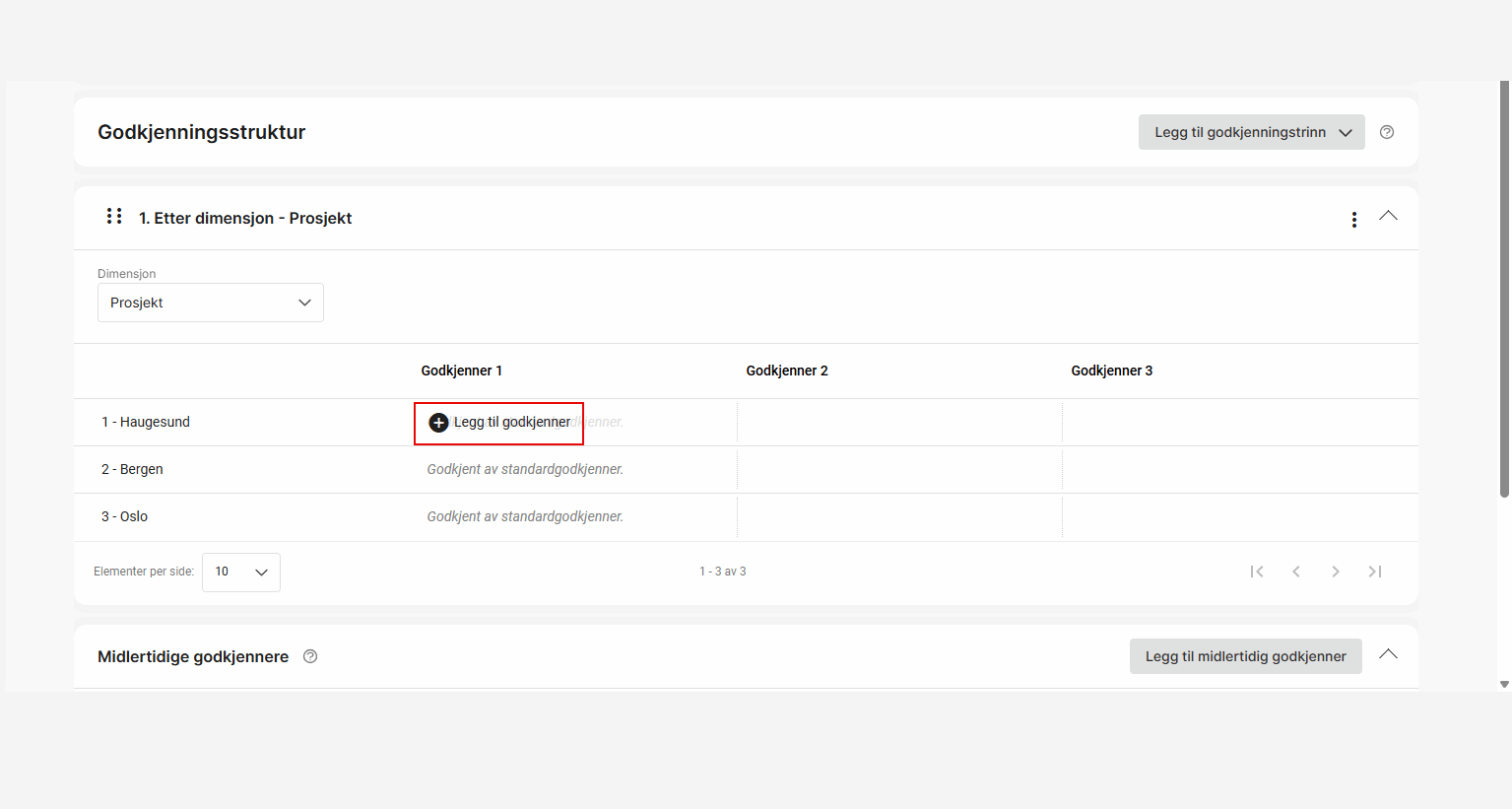
3. Bruk søkefeltet til å legge inn ønsket bruker for godkjenning
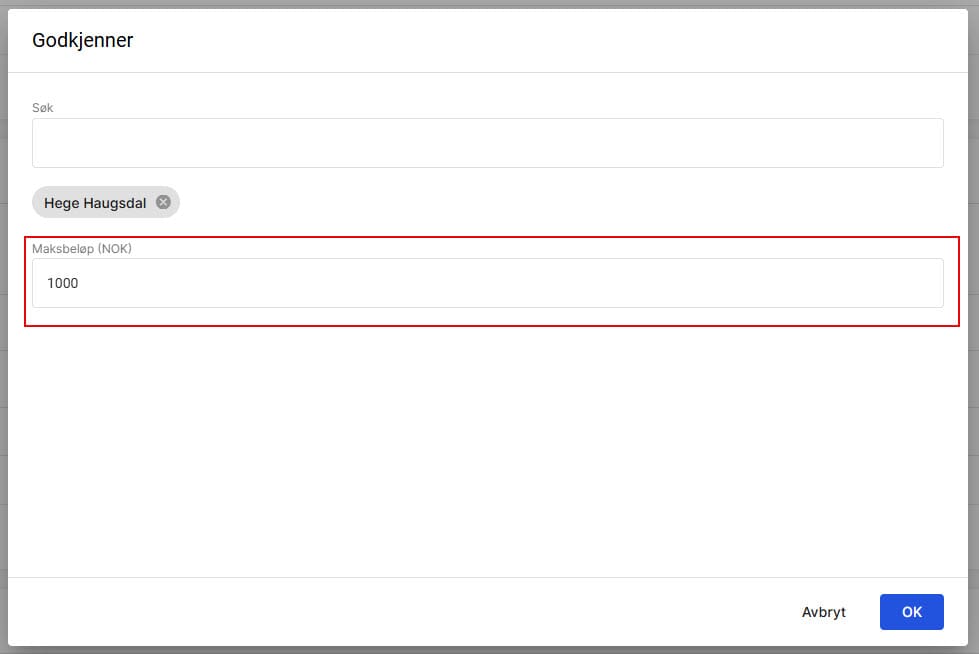
3. Det er valgfritt å legge inn maksbeløp.
For eksempel: Ved å legge inn godkjenner med en grense på 1000 kr – hva skjer hvis utlegget er større enn 1000 kr?
Det er to muligheter:
- Rapporten går videre til Godkjenner 2 (hvis det er satt opp)
- Rapporten går videre til Standardgodkjenneren.
Tips! Endre rekkefølge ved å dra
Hvis du ønsker at avdelingsstruktur skal være første steg for godkjenning, kan du dra og slippe den øverst.
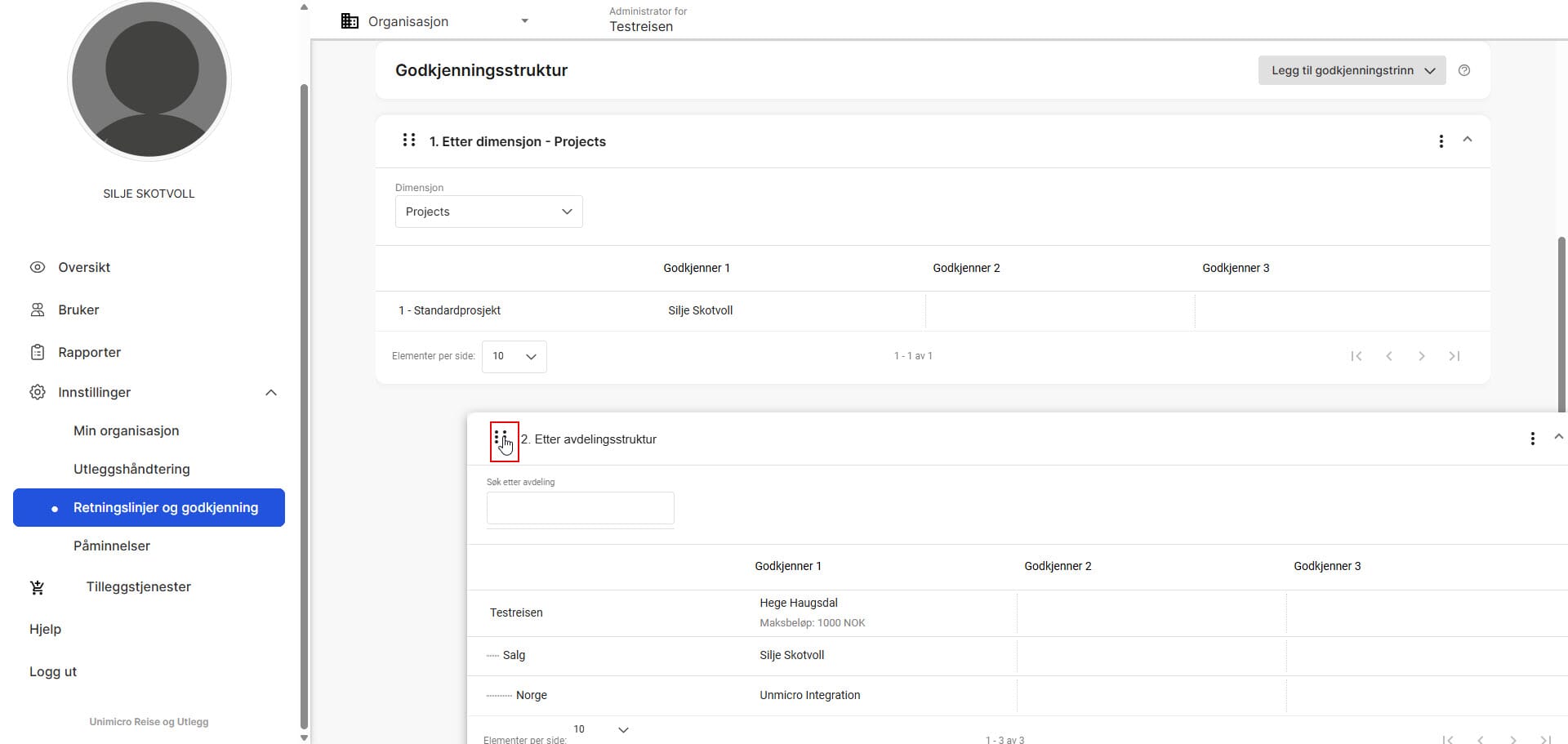
Hvordan du legger opp stegene i godkjenningsstrukturen er viktig, fordi det avgjør rekkefølgen systemet bruker for å finne riktig godkjenner. I vårt eksempel kommer dimensjonen først. Det betyr at systemet starter med å lete etter en godkjenner der. Hvis brukeren ikke velger noe prosjekt og lar feltet stå tomt, vil systemet ikke finne en godkjenner i dimensjonsfeltet. Da vil systemet i stedet lete etter neste godkjenningstrinn, som blir avdelingen.
Tips! Legg til flere godkjennere
Du kan velge 1, 2 eller 3 godkjennere, og dette avgjør hvor mange godkjenningstrinn som kreves.
- Eksempel 1: Hvis en selger sender inn et utlegg og salgslederen og deretter avdelingslederen skal godkjenne, trengs to godkjenningstrinn.
- Eksempel 2 Hvis daglig leder skal godkjenne det avdelingslederen har godkjent, har du tre godkjenningstrinn. Antall autoriserte godkjennere er det samme for alle avdelinger eller dimensjoner. Hvis en avdeling eller dimensjon mangler en godkjenner på et steg, vil utlegget sendes opp ett nivå for godkjenning eller til standardgodkjenneren, avhengig av hvilken nivå det mangler godkjenner på.
- Eksempel 3: Hvis du har et godkjenningstrinn, men godkjenneren har en beløpsgrense på 1000 kr, og en rapport sendes inn med høyere verdi – for eksempel 1500 kr – har godkjenneren ikke autorisasjon, og rapporten sendes videre til neste godkjenner.
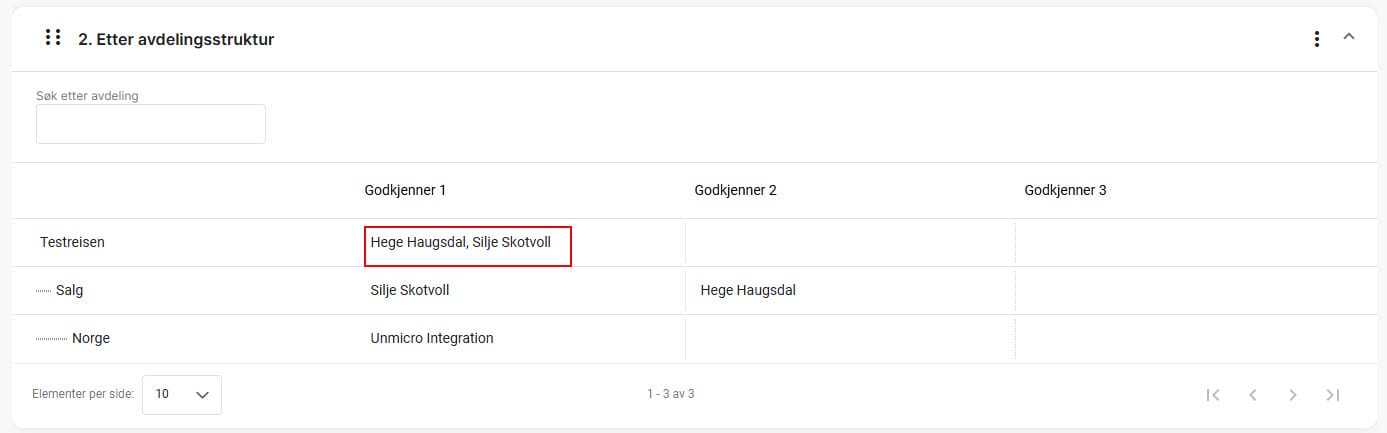
Setter du opp flere godkjennere på samme trinn (slik som vist i bildet under) vil alle godkjennere i det steget få en melding når en rapport sendes inn. Alle trenger imidlertid ikke godkjenne – den første som godkjenner, vil flytte rapporten videre til neste godkjenningssteg.