1. Gå til Regnskap i venstremenyen og klikk på Bilagsføring.
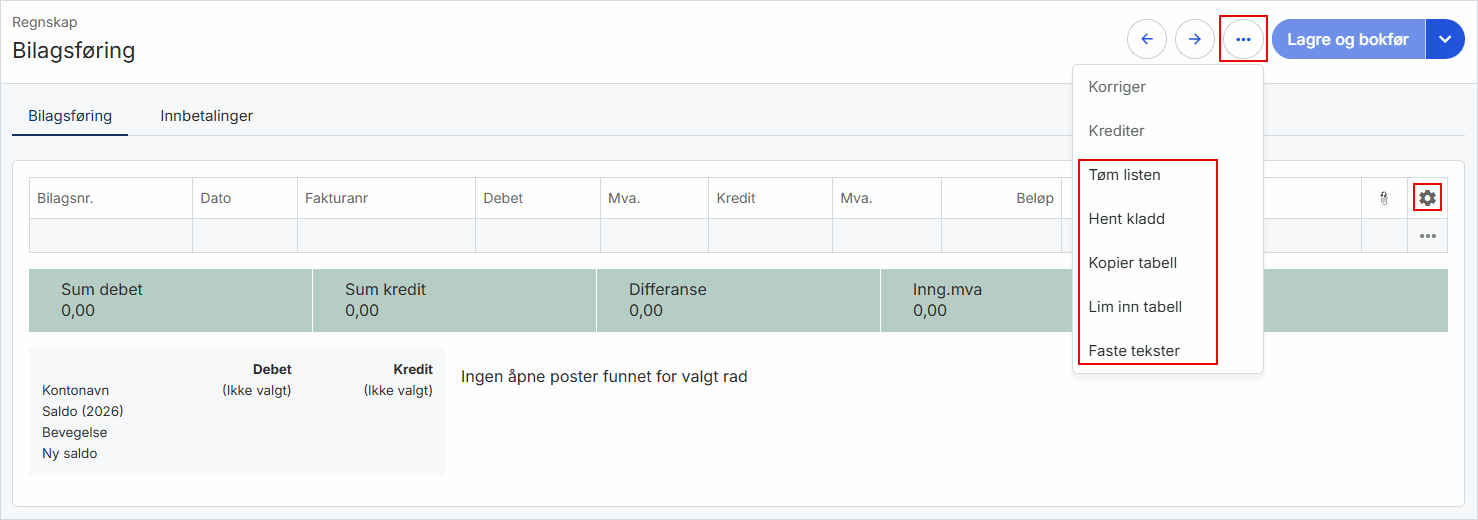
2. Klikk på ikonet for kolonneoppsett dersom du har behov for hente frem eller skjule kolonner i tabellen.
3. Klikk på de tre kulepunktene for flere alternativer:
- Tøm listen: tømmer hele tabellen uten å lagre
- Hent kladd: henter eksisterende bilagskladder
- Kopier og Lim inn tabell: Tabellen kan kopieres limes inn i Excel slik at du kan fylle ut feltene der, for deretter å lime inn samme tabellen ferdig utfylt. Påse at kolonnen for Regnskapsdato er hentet frem i kolonneoppsettet før du kopierer tabellen.
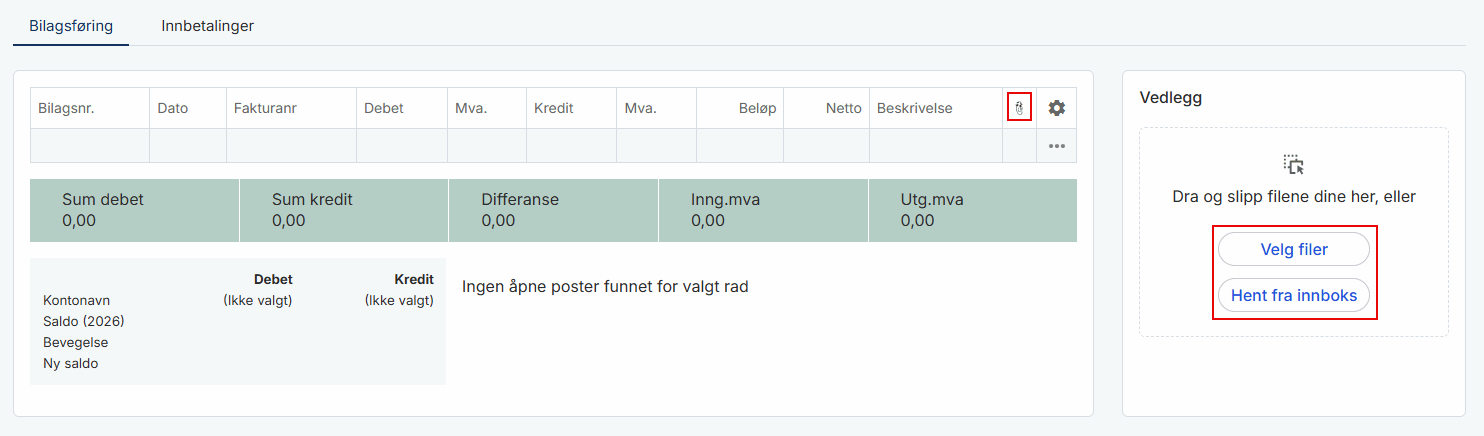
Tips: Klikk på ikonet for vedlegg for å laste opp vedlegg til bilaget. Du kan laste opp filer fra lokal pc eller hente fra innboksen.
Faste tekster
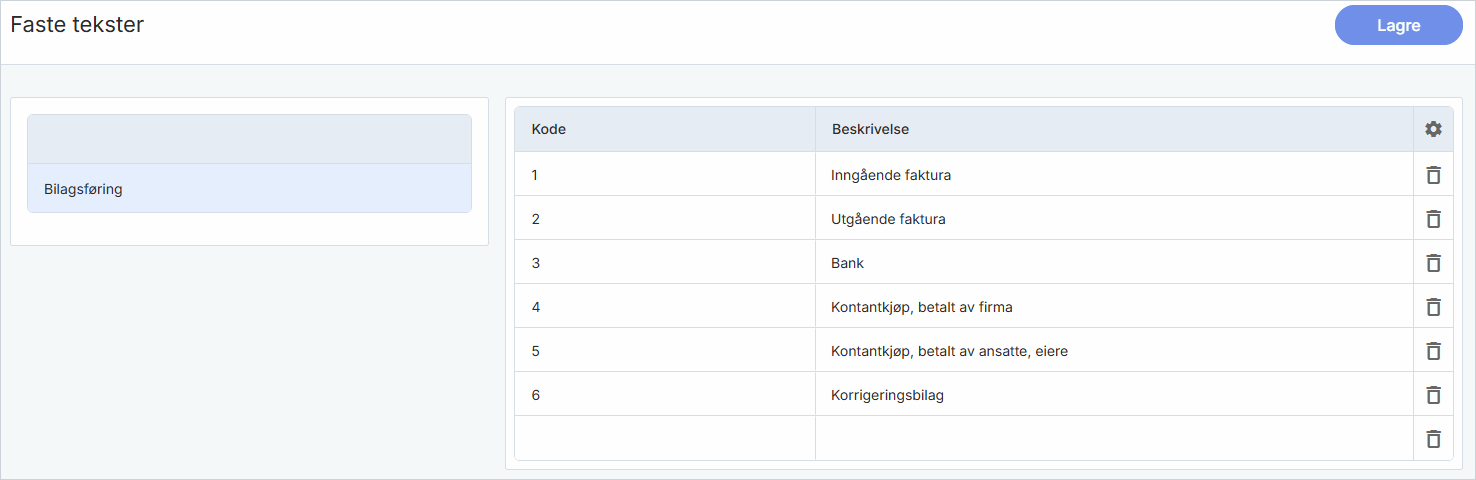
4. Gå til de tre kulepunktene og klikk på Faste tekster.
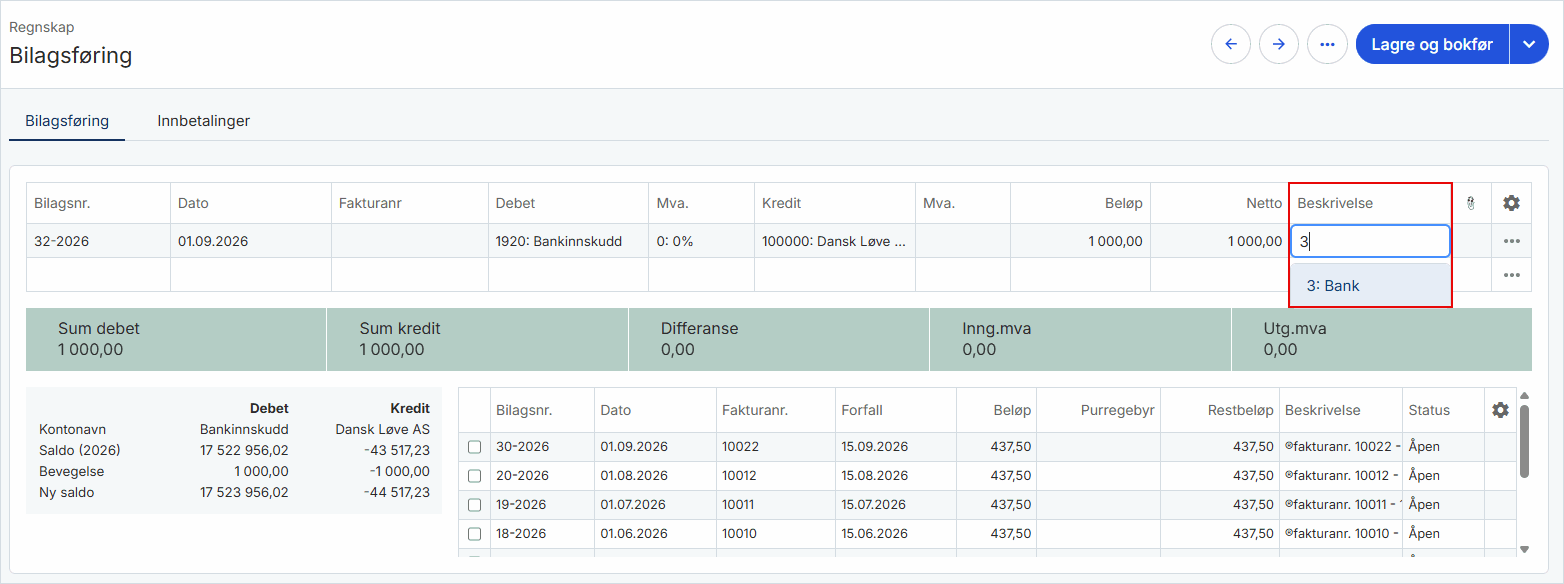
Her kan du legge til og redigere faste tekster for bilagsføring. Faste tekster brukes som snarveier for beskrivelse, ved å skrive inn tallet for en fast tekst i kolonnen Beskrivelse for automatisk utfylling (for eksempel 3 for Bank).
NB! Feltet Dato er datoen til dokumentet som skal føres i regnskapet (tilsvarende fakturadato), mens Regnskapsdato er datoen hvor transaksjonene skal registreres og rapporteres i regnskapet.