Hvis godkjenningsflyt og gjennomgangsmodus er aktivert, dukker alle innsendte utlegg og rapporter opp under menypunktet Rapporter – for gjennomgang før videre behandling.
Aktivere godkjenningsflyt og gjennomgangsmodus
1. Gå til Innstillinger, Retningslinjer og godkjenning og slå på Aktiver godkjenning.
2. Gå til Utleggshåndtering og fanen Arbeidsflyt, og sette hake for Bruk gjennomgangsmodus.
Gjennomgang av rapporter
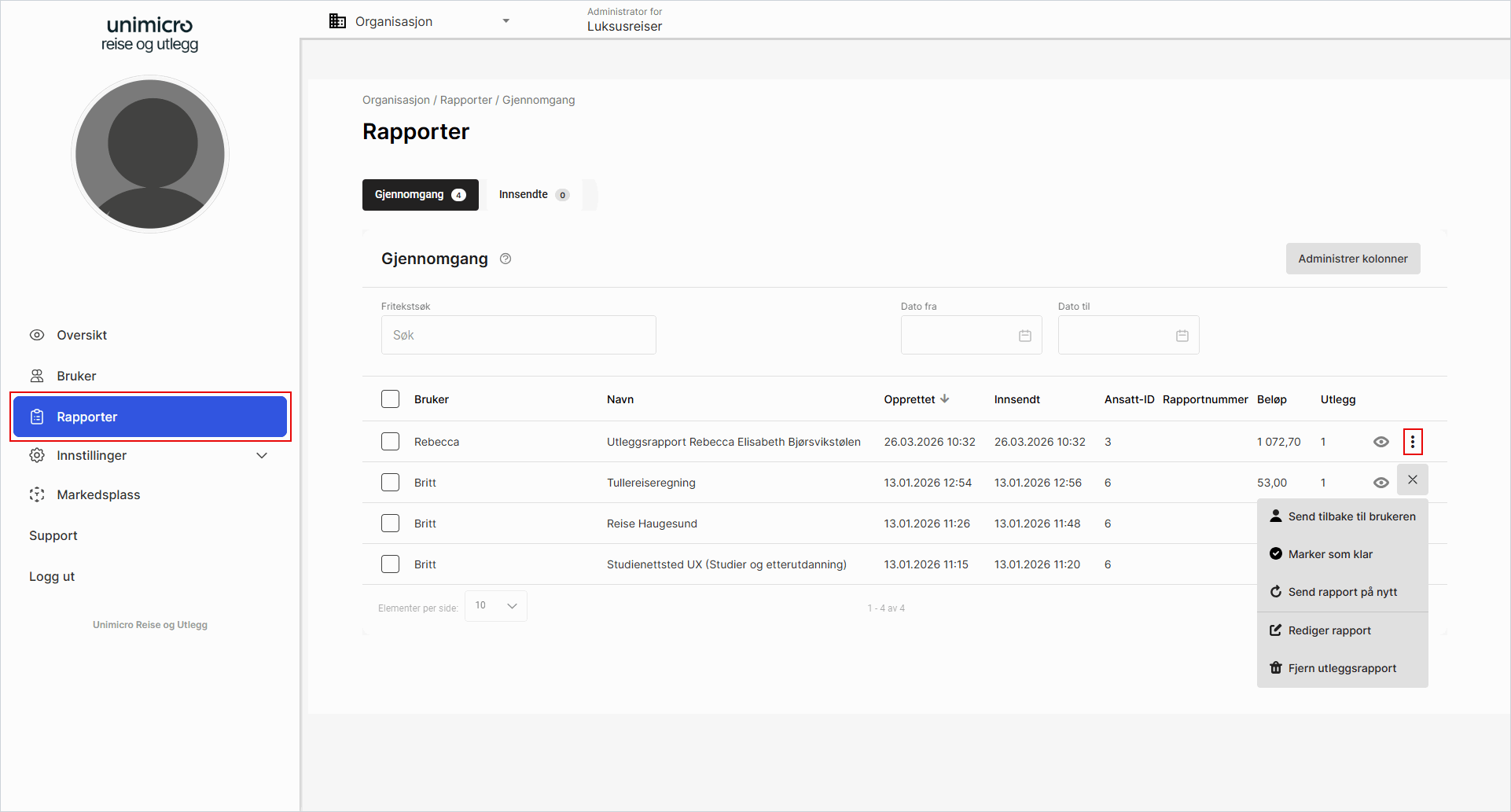
1. Klikk på Rapporter i venstremenyen.
2. Velg fanen Gjennomgang. Her kan du se og behandle både utlegg og rapporter.
3. Klikk på de tre kulepunktene for å se rapporten som administrator. Her får du følgende valg:
- Send tilbake til brukeren. Når dette velges, sendes utlegget eller rapporten tilbake til innsenderen uten at den avvises. Dette kan være nyttig i tilfeller hvor innsenderen bare skal rette eller redigere noen detaljer.
- Marker som klar.
- Send rapport på nytt
- Rediger rapport
- Fjern utleggsrapport
Resterende faner under Rapporter
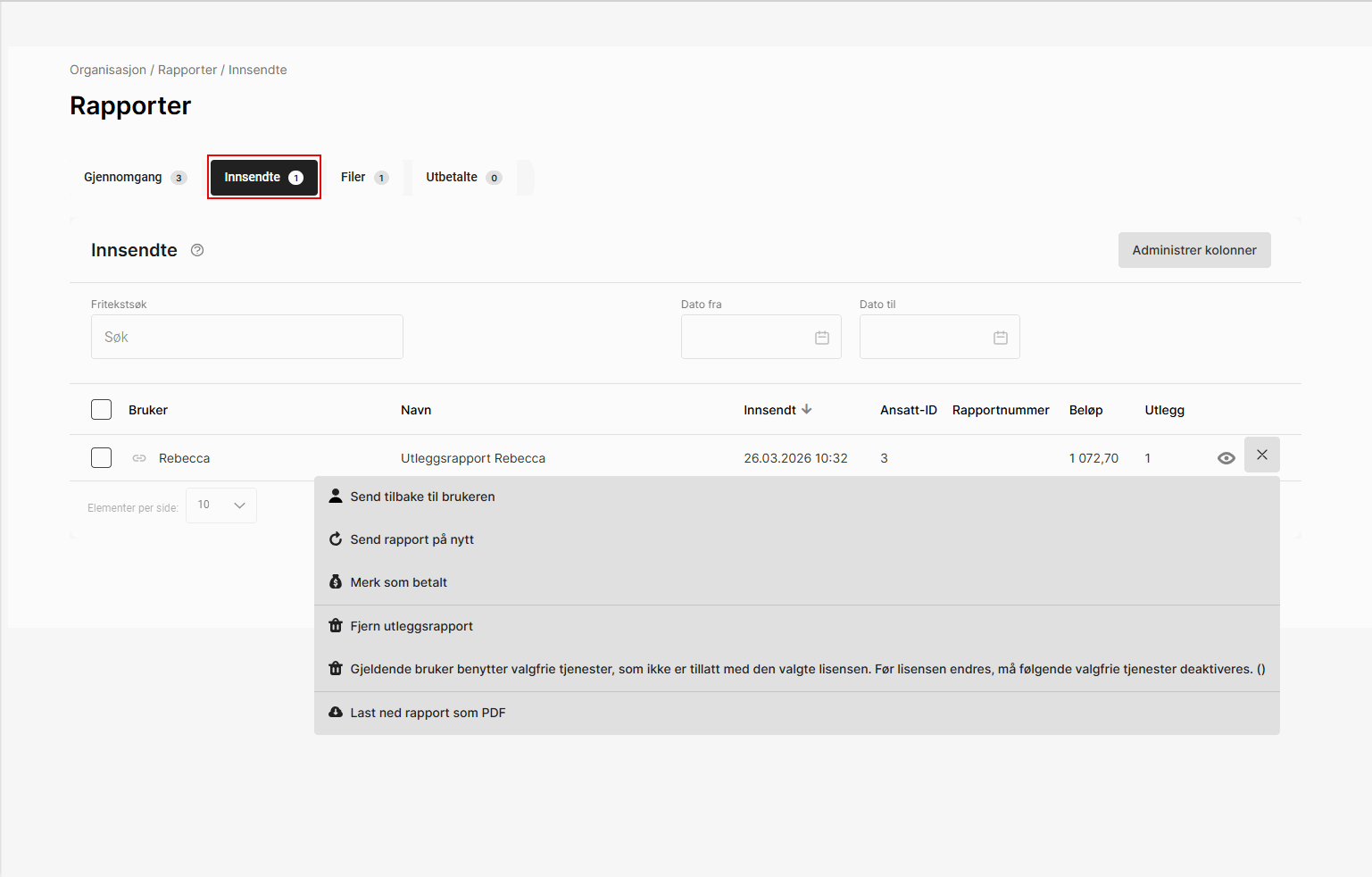
Under fanen Innsendte finner du utlegg og rapporter som er sendt til rapportmottaker. Klikk på de tre kulepunktene for å se rapporten som administrator.
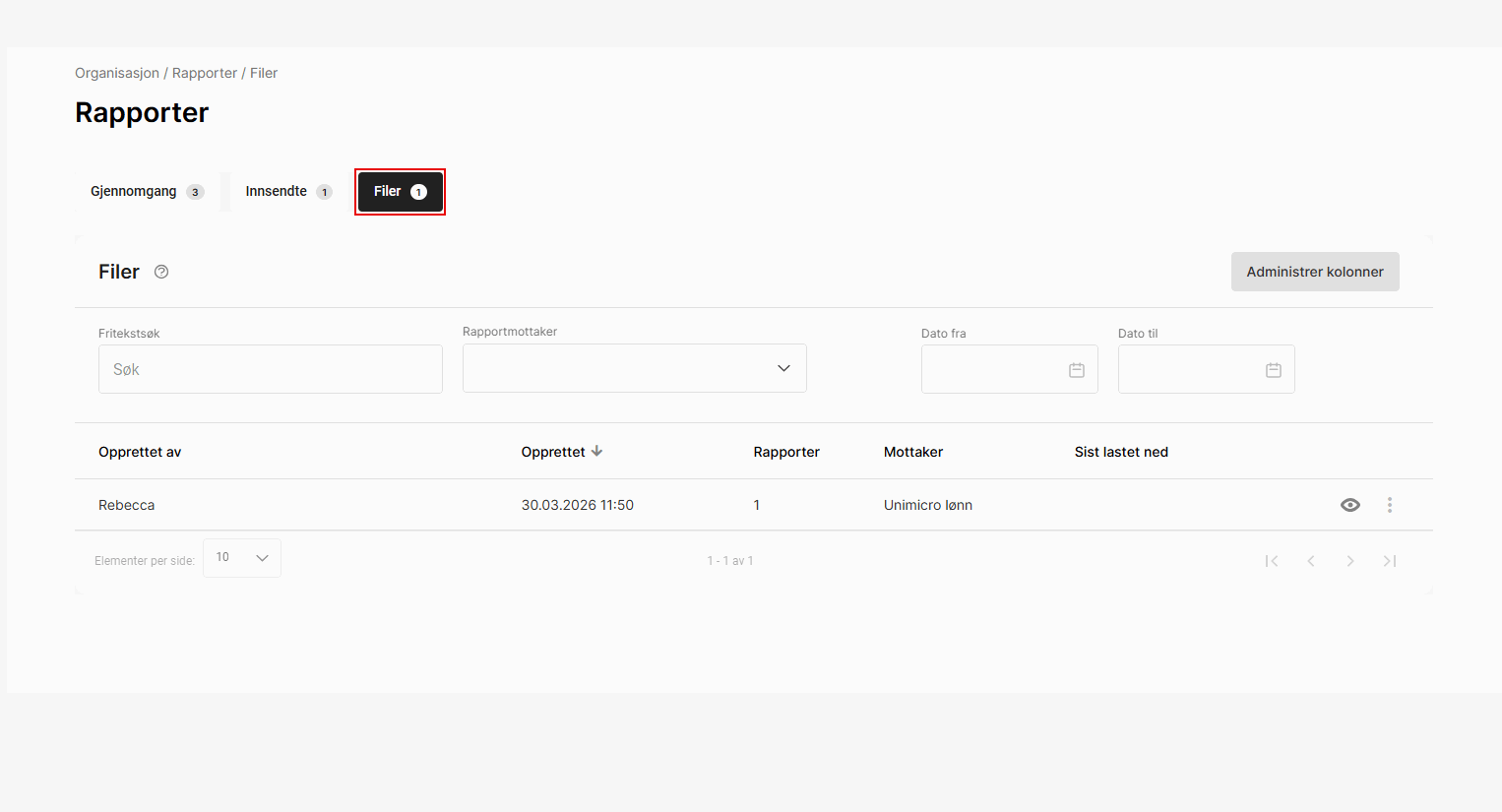
Under fanen Filer finner du alle opprettede filer.
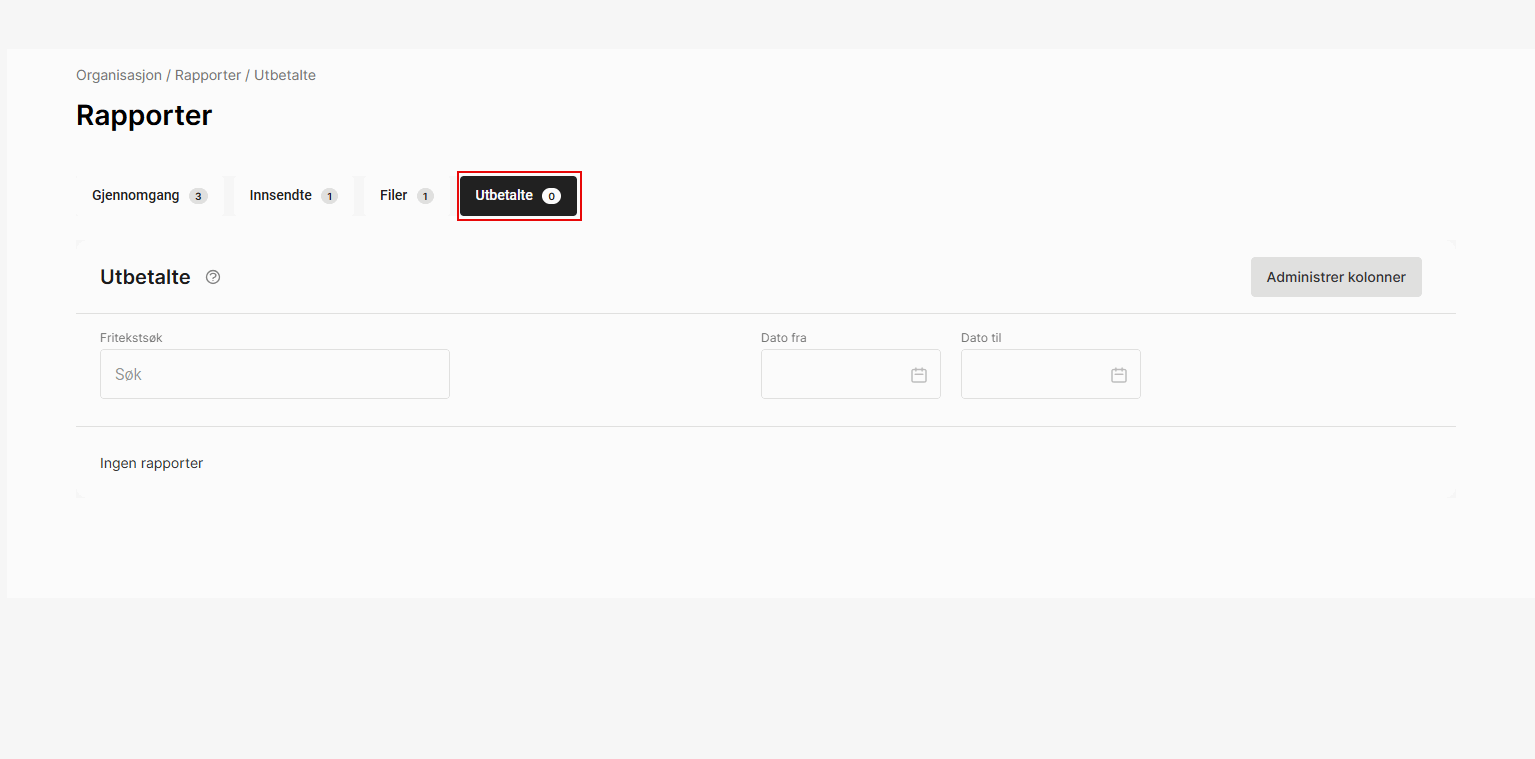
Under fanen Utbetalte finner du innsendte utlegg og rapporter som er merket som betalt manuelt. NB: Denne fanen er kun synlig dersom det er satt hake for Bruk betalingsgrunnlag som du finner ved å gå til Innstillinger, Utleggshåndtering og Arbeidsflyt.
Etter at du har markert rapportene som betalt, åpnes et nytt vindu der du kan velge å opprette en betalingsfil.
NB: Hvis du allerede har sendt rapportene til rapportmottakeren som en betalingsfil, er en fil allerede opprettet. Hvis du velger å opprette en ny betalingsfil her, vil det opprettes en ekstra fil.