Funksjonen Administrer inndatafelt er nyttig når du ønsker å gjøre mer avanserte tilpasninger for utleggskategorier eller dimensjoner. Du kan for eksempel angi at en dimensjon alltid skal være obligatorisk, at dimensjon kun skal være obligatorisk og/eller synlig for noen kategorier. Du kan også velge å skjule mva-feltet dersom virksomheten ikke er mva-pliktig, og du kan opprette nye inndatafelt.
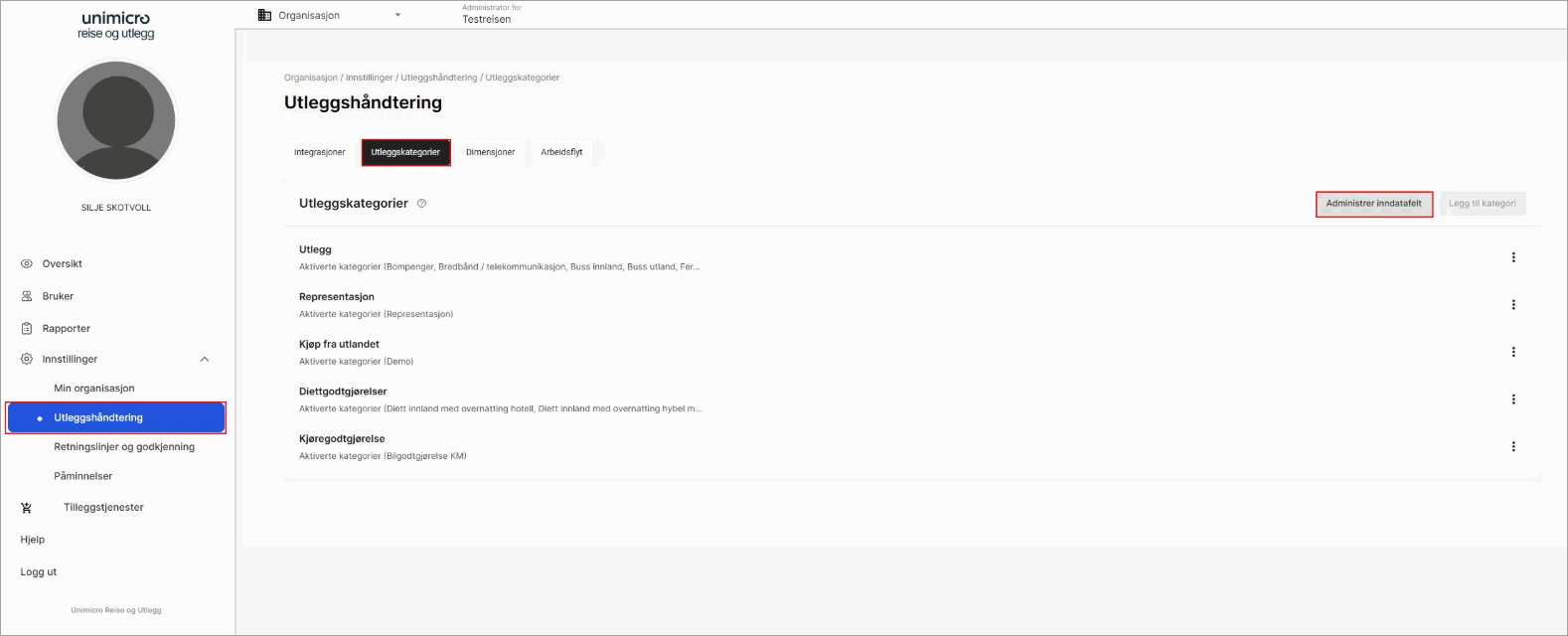
1. Gå til Innstillinger og Utleggshåndtering i venstremenyen.
2. Velg fanen Utleggskategorier og klikk på Administrer inndatafelt.
Fra dette bildet kan du sette påkrevd/obligatorisk dimensjon for alle eller noen kategorier, synliggjøre felt, skjule mva-felt, legge inn validering på et felt eller opprette nytt inndatafelt.
Sette påkrevd/obligatorisk dimensjon for alle kategorier
For å gjøre en dimensjon (for eksempel prosjekt) obligatorisk for alle kategorier på for eksempel kvitteringer, velger du fanen Kvittering, setter hake ved Obligatorisk og klikker på Lagre endringer.
Husk å gjøre det samme i fanene for Kjøregodtgjørelse og Diett hvis det også skal gjelde der.

Gjøre dimensjon obligatorisk kun for spesifikke kategorier
For å gjøre dimensjonen obligatorisk kun for spesifikke kategorier, holder du musepekeren til høyre for dimensjonen og klikker på Legg til unntak. Velg deretter ønsket kategori, og sett hake for Obligatorisk. Gjenta for flere kategorier om ønskelig. Klikk på Lagre endringer.


Synliggjøre felt
Du kan bruke samme metode som nevnt over for å gjøre en dimensjon synlig for kun enkelte kategorier. Sett hake ved Synlig og klikk på Lagre endringer.

Skjule mva-feltet
Hvis virksomheten ikke er mva-pliktig, kan du skjule mva-feltet for brukerne. Bla deg ned til raden Merverdiavgift og fjern haken for Synlig. Klikk på Lagre endringer

Validering på et felt
Du kan legge til strengvalidering på et felt, for eksempel beløpsgrenser eller minimum/maksimum lengde på en beskrivelse. For å gjøre dette klikker du direkte på feltet eller dimensjonen du vil validere, og velger Strengvalidering som Feltvalidering. Legg inn en tilpasset feilmelding og avslutt ved å klikke på Lagre endringer.

Opprette nytt inndatafelt
Du kan også opprette et helt nytt inndatafelt ved å klikke på Opprett ny.

Legg inn navn, feltvalidering, kontrolltype og melding, og avslutt ved å klikke på Lagre endringer.
