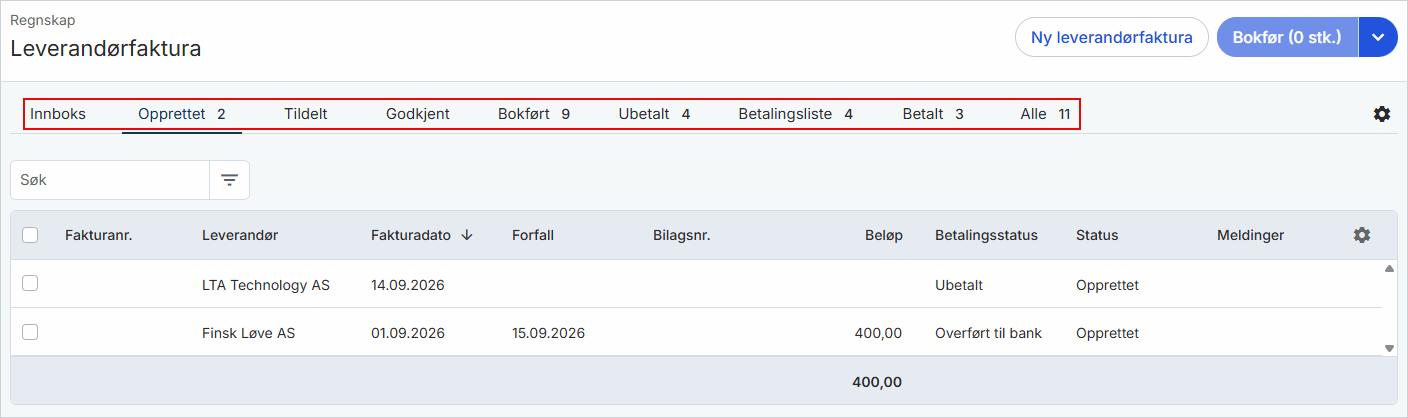
Under Leverandørfaktura har du ulike faner som viser hvor i forløpet en inngående faktura eller fil ligger. Når fakturaen får en ny status, vil den automatisk flytte seg videre til neste aktuelle flyt (for eksempel fra Tildelt til Godkjent).
Merk: Når en fil ligger i innboksen, må den først opprettes som en faktura før den blir en del av flyten. Det er mulig å behandle andre filer enn fakturaer i fakturaflyten, for eksempel kvitteringer og utlegg. Merk at vi likevel henviser til fakturaer i denne artikkelen.
Forklaring til fanene
Opprettet: Fakturaer som er blitt en del av fakturaflyten, men som ikke er behandlet videre.
Tildelt: Fakturaer som er tildelt til andre brukere for godkjenning.
Godkjent: Fakturaer som har vært tildelt brukere for godkjenning, og er blitt godkjent.
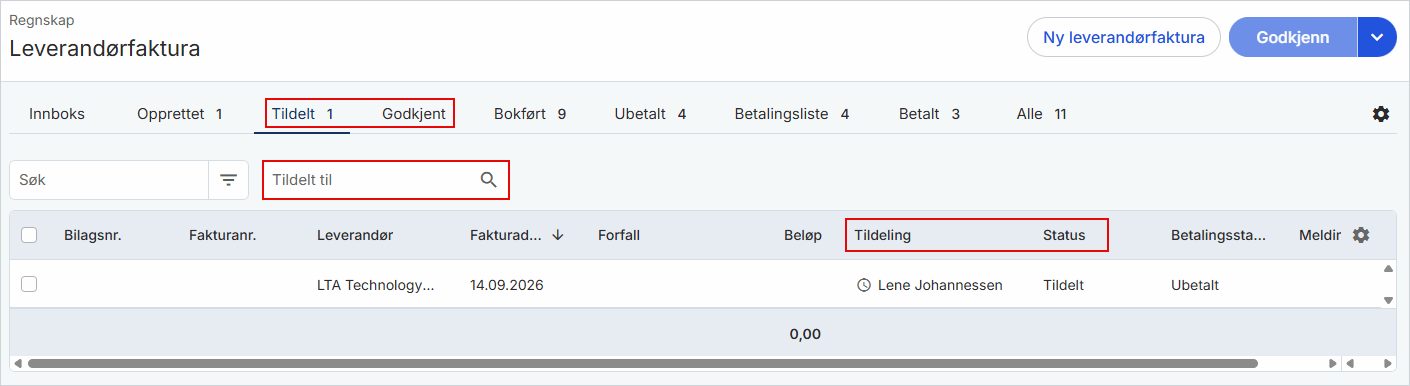
I kolonnen Tildeling under fanene Tildelt og Godkjent kan du se hvilken bruker en faktura er tildelt til. Dersom fakturaen er godkjent, vil det også vises her.
Tips: Bruk Tildelt til-filteret til å filtrere på en bruker for å vise kun fakturaer som er tildelt til denne brukeren.
Bokført: Fakturaer som er bokført. Merk at disse ikke nødvendigvis er betalt (kolonnen Betalingsstatus indikerer om fakturaen er ubetalt, betalt eller sendt til bankmodulen for betaling).
Ubetalt: Samlestatus over alle ubetalte fakturaer som kan være både tildelt, godkjent og bokført (eller bare én eller ingen av delene). Du kan velge å sende filer direkte til betalingslisten fra denne statusfanen. Her kan du lese mer om betaling av leverandørfaktura.
Betalingsliste: Fakturaer som er lagt til betaling, men som ikke er gått ut av banken ennå.
Betalt: Oversikt over fakturaer som faktisk er betalt. Dette er fakturaer som du enten har fått returfil fra banken på (gitt at du har kobling mot bank) eller som manuelt er merket som betalt. En betalt faktura er ikke nødvendigvis bokført.
Tips: Bruk avansert filtrering til å lage egendefinert filtrering under hver av de aktuelle fanene.
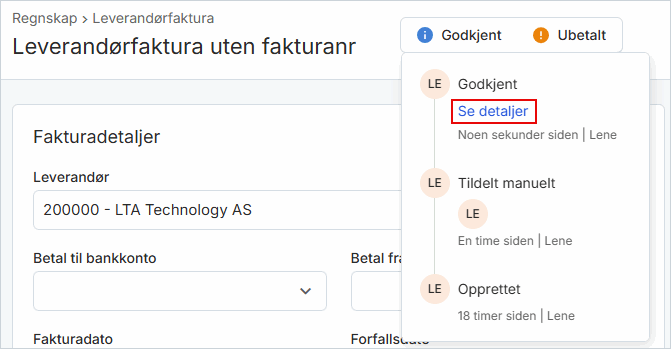
På den enkelte faktura kan du se fullstendig statuslogg med historikk ved å holde musepekeren over status-feltet. Klikk på Detaljer dersom du ønsker å se utvidet godkjenningshistorikk.