Når du tar i bruk regnskapssystemet, enten ved systembytte eller oppstart av ny bedrift, dukker det ofte opp mange spørsmål. I denne artikkelen har vi derfor samlet de mest relevante spørsmålene.
Hva starter jeg med?
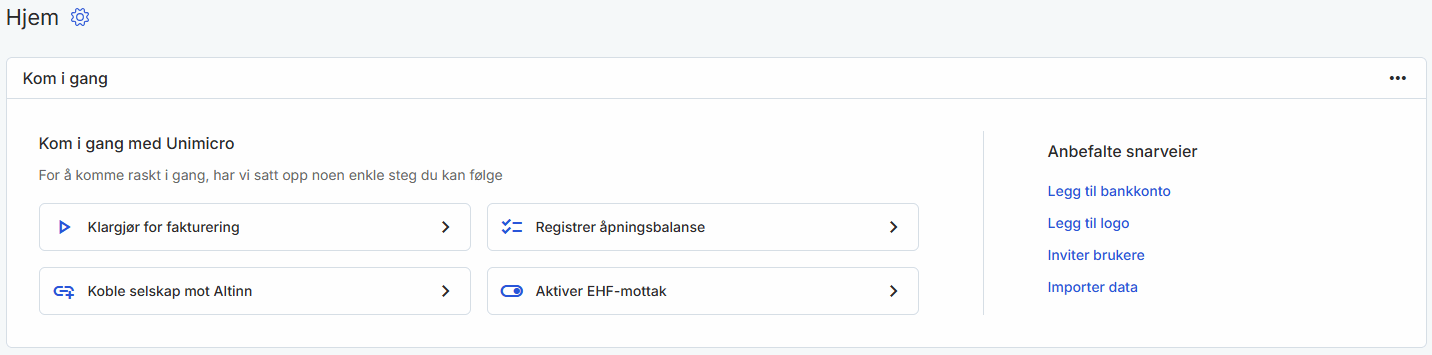
Når du tar i bruk systemet for første gang anbefaler vi at du følger stegene i Kom i gang-oppstartsveiviseren. Denne finner du ved å gå til Nøkkeltall i venstremenyen og Dashboard (i noen regnskapssystemer finner du veiviseren under Hjem i venstremenyen).
💡 Tips
På dashboardet får du også en god oversikt over selskapets økonomi, med en oppsummering av salg, utgifter og resultat, samt en huskeliste og viktige frister. Her kan du flytte på, fjerne og legge til relevante widgets.
I veiviseren kan du klargjøre for fakturering, koble regnskapsklienten mot Altinn, registrere åpningsbalanse og aktivere EHF-mottak. I tillegg har du enkelte snarveier for å legge til bankkonto, logo, invitere brukere og importere data.
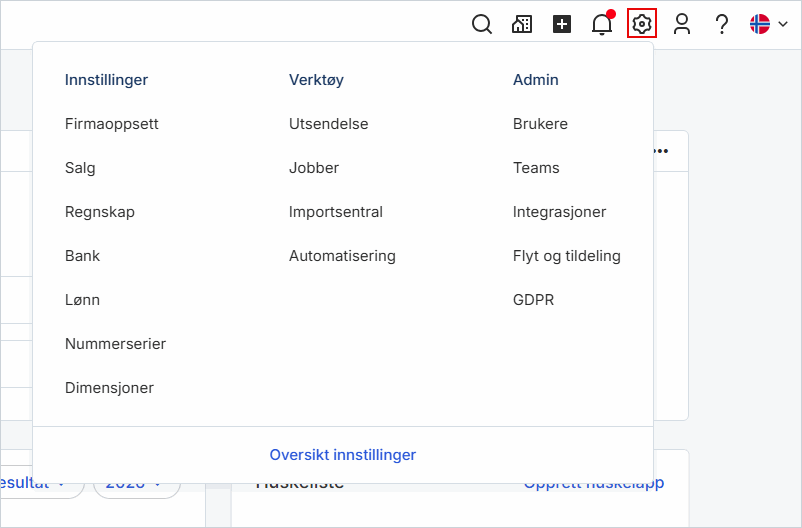
Alle innstillingene som du setter i oppstartveiviseren kan også endres ved å gå til Innstillinger i toppmenyen (tannhjulet øverst til høyre). Innstillinger er delt inn per område i systemet (for eksempel Salg, Regnskap, Lønn).
Aktivere EHF-mottak
EHF står for elektronisk handelsformat og er et fakturaformat som ofte brukes i handel mellom bedrifter. Når du aktiverer EHF-mottak i regnskapssystemet, meldes selskapet automatisk inn i ELMA-registeret slik at det blir synlig for selskapets leverandører. Har du tidligere hatt EHF-mottak i et annet system, må du huske å deaktivere mottaket der før du aktiverer det på nytt.
📖 Les mer
Les mer om EHF-mottak og aktivering her.
Inngående balanse (åpningsbalanse)
Inngående balanse, også kalt åpningsbalanse, er en oversikt over hva selskapet eier og skylder. For nystartede selskaper er åpningsbalansen ofte enkel, med få poster. Start med å føre inn saldo på bankkontoen, og husk å inkludere aksjekapitalen. Hvis du bytter fra et annet system, vil du ofte ha flere poster å registrere. Da kan du bruke utgående balanse fra det gamle systemet som grunnlag for inngående balanse. Ta ut saldobalansen ved slutten av perioden i det forrige systemet, og overfør postene til det nye systemet.
📖 Les mer
Les mer om åpningsbalanse og registrering her.
Klargjøring for fakturering
Ved å klargjøre for fakturering, kan du sette opp innstillinger for første fakturanummer (nummerserie), antall forfallsdager (vanligvis 14 eller 30 dager), betalingsinformasjon (kontonummer for innbetalinger) og laste opp firmalogo.
📖 Les mer
Les mer om innstillinger knyttet til fakturering og salgsmodulen her.
Hvordan oppretter jeg kunder, leverandører og produkter?
Du oppretter enkelt nye kunder og nye produkter under Salg i venstremenyen, og nye leverandører under Regnskap i venstremenyen.
Hvordan registrerer jeg utgifter?
Du kan registrere og betale regningene dine direkte i systemet. En leverandørfaktura er en inngående faktura som du mottar fra en leverandør og som skal betales. Når en slik faktura ligger i innboksen, regnes den foreløpig kun som en fil. For at den skal bli behandlet som en faktura og inngå i arbeidsflyten, må den registreres. Det er mulig å legge en leverandørfaktura til betaling før bokføring, men fakturaen må være opprettet først.
📖 Les mer
Les mer om registrering og bokføring av leverandørfaktura her.
Bank
For å sikre en god oppstart av systemet anbefaler vi at du starter med å registrere alle bankkontoene dine og oppretter kobling mot bank.
Hvordan gjør jeg en bankavstemming?
Bankavstemming hjelper deg med å kontrollere at transaksjonene på bankkontoen stemmer overens med regnskapet. Vi anbefaler at du avstemmer bankkontoene månedlig, slik at eventuelle avvik blir oppdaget og fulgt opp.
I systemet kan du velge mellom ulike måter å gjennomføre bankavstemmingen på, avhengig av hvordan du ønsker å jobbe.
Manuell bankavstemming
Dersom du ikke har bankkobling, må du importerer kontoutskriftene fra banken manuelt. Deretter kan du bruke bankavstemming til å matche postene automatisk eller manuelt som beskrevet under.
Automatisk eller manuell matching
Du kan når som helst bruke automatisk matching i bankavstemmingen, enten du avstemmer manuelt eller har koblet systemet til banken. Systemet forsøker da å finne samsvar mellom banktransaksjonene og postene i regnskapet, slik at du slipper å matche alle postene selv. Du kan også krysse alle postene manuelt dersom det er ønskelig.
Helautomatisk bankavstemming
Med en aktiv bankkobling kan du sette opp helautomatisk bankavstemming slik at systemet automatisk matcher banktransaksjoner med postene i regnskapet én gang om dagen. Dette reduserer behovet for manuell oppfølging og gjør det enklere å holde bankavstemmingen oppdatert til enhver tid.
📖 Les mer
Les mer om hvordan du setter opp automatisk bankavstemming her.
Er jeg mva-pliktig? Hvordan rapporterer jeg mva.?
Du blir mva-pliktig når du selger avgiftspliktige varer eller tjenester, og omsetningen din overstiger 50 000 kroner. Systemet genererer og fyller ut mva-meldingen for deg, og du kan enkelt sende den direkte til Altinn fra systemet.
📖 Les mer
Les mer om registrering av mva-plikt her og om levering av mva-melding her.